1 Windows 95 安装方法 1
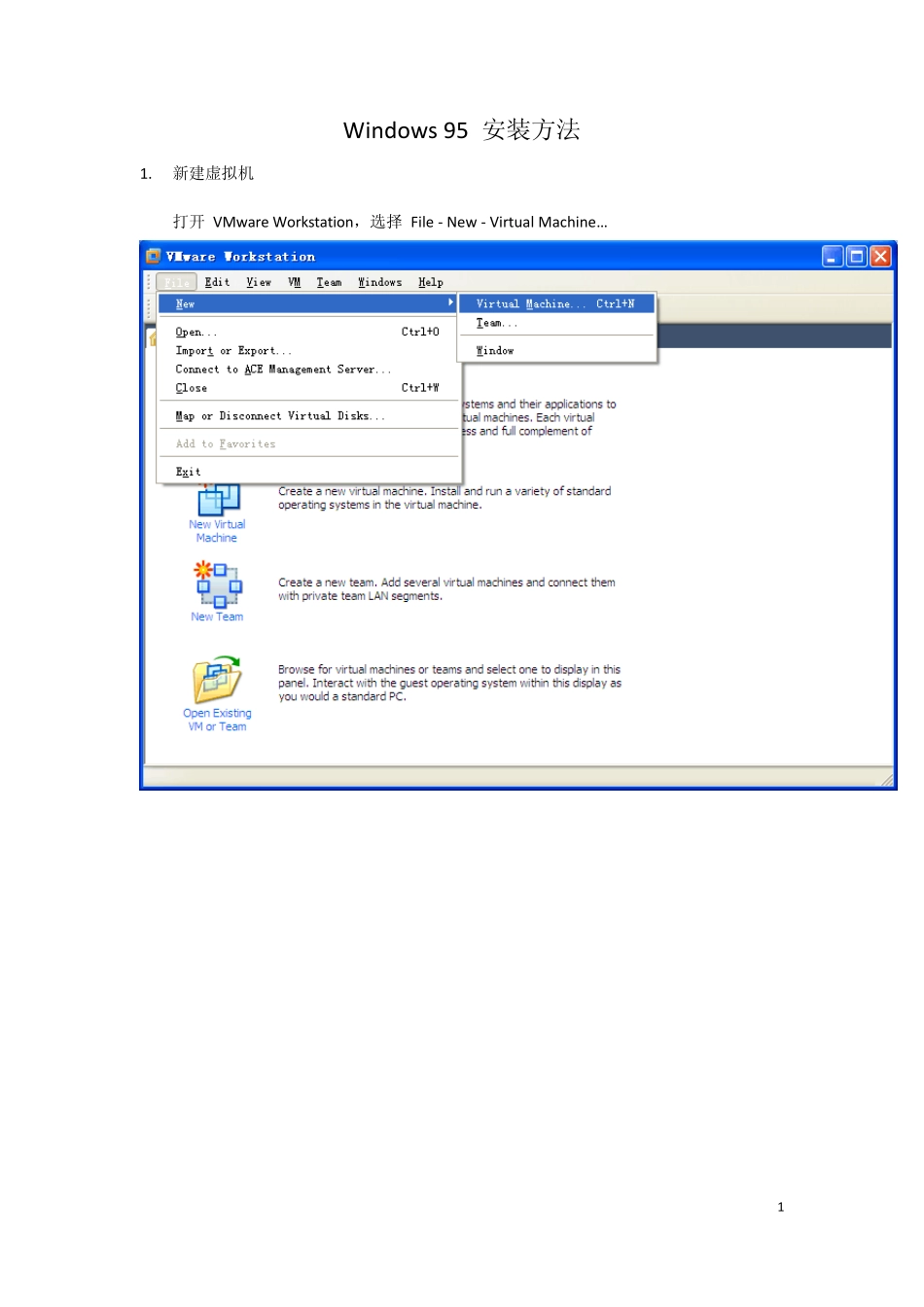
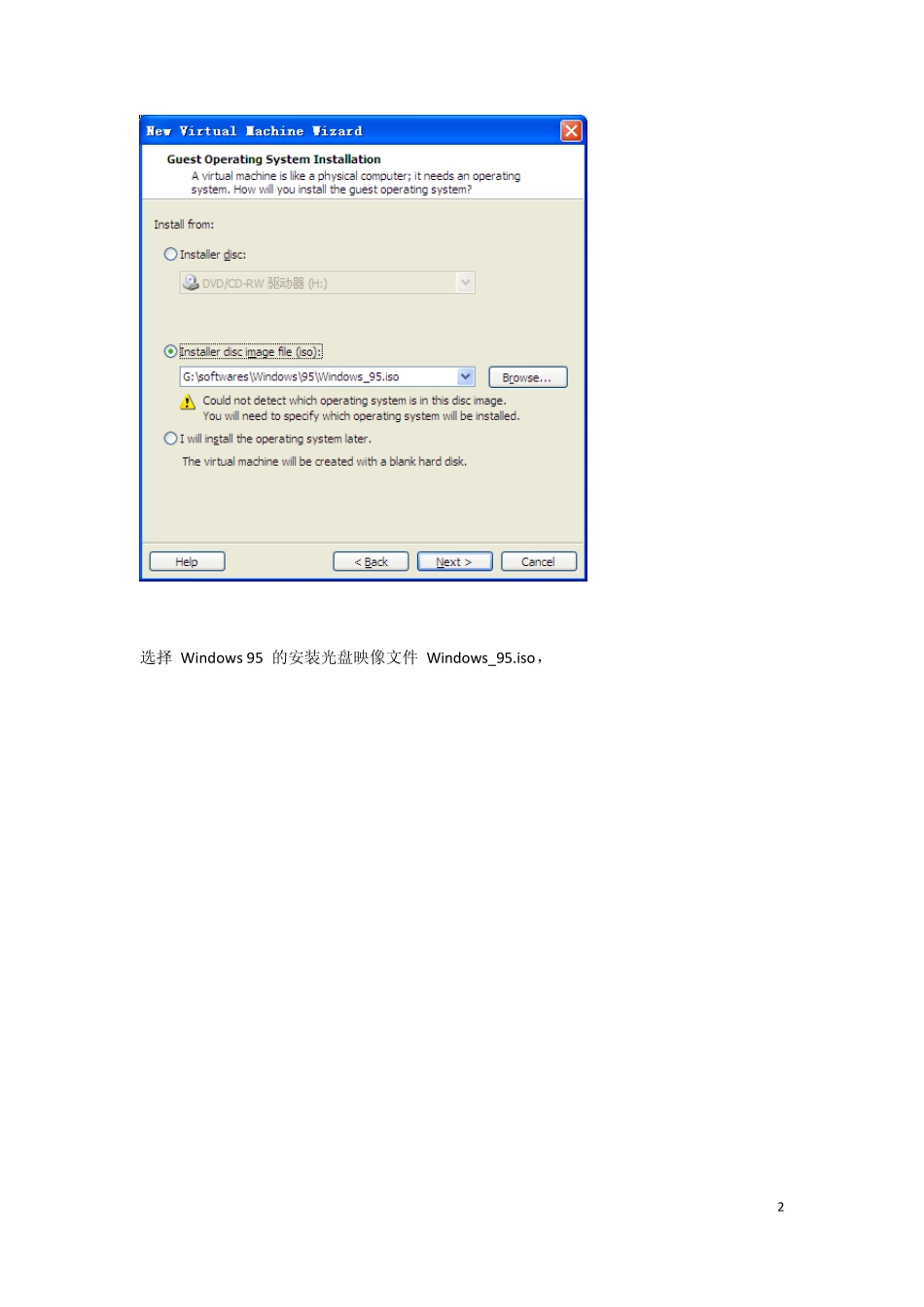
新建虚拟机 打开 VMware Workstation,选择 File - New - Virtual Machine… 2 选择 Window s 95 的安装光盘映像文件 Window s_95
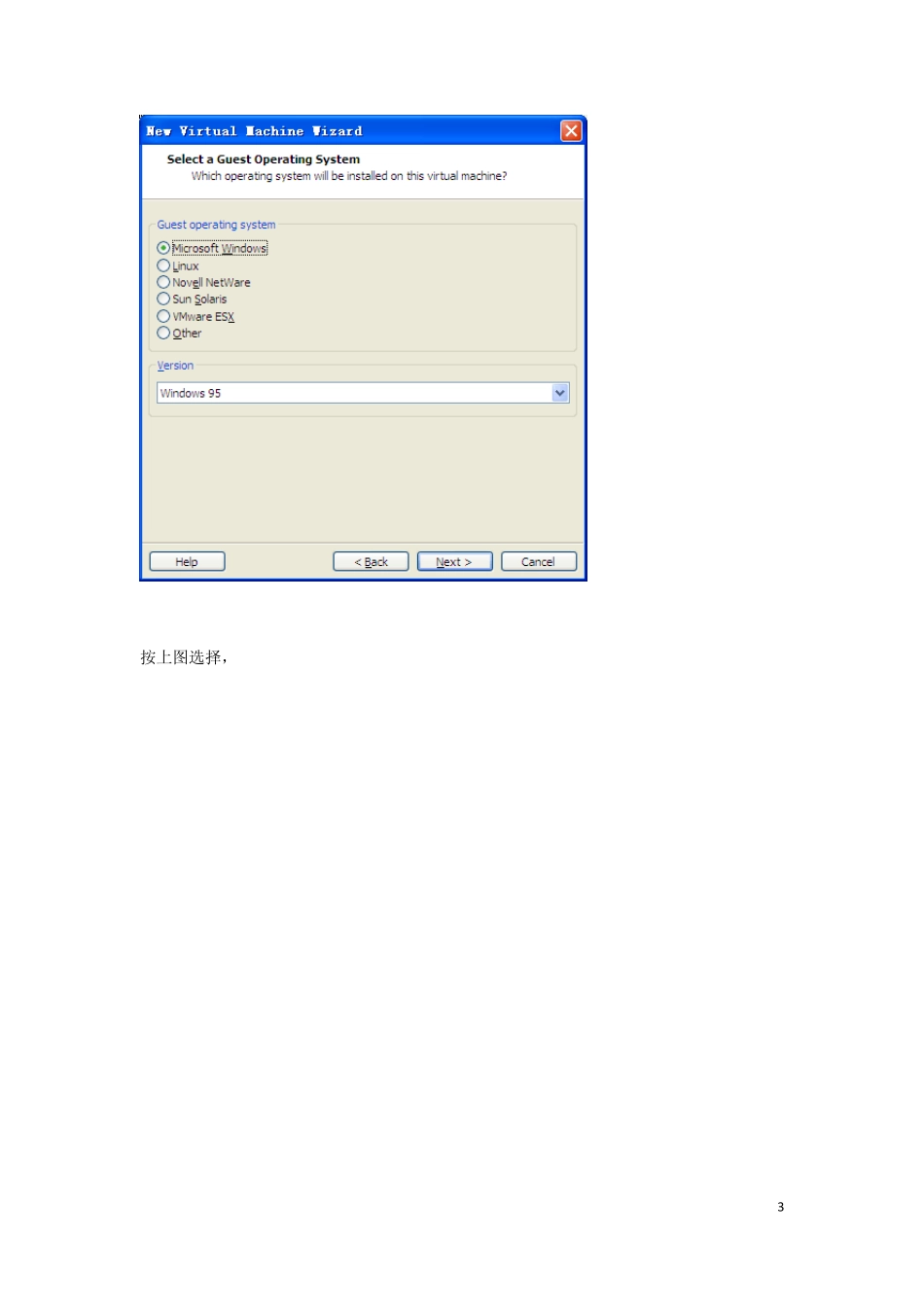
iso, 3 按上图选择, 4 选择保存虚拟系统的位置,至少 2
5G 自由空间, 5 设置 Window s 95 使用的硬盘空间,最多 2G, 6 单击“Finish”,启动虚拟机开始安装, 选择 1 ,加载光驱并启动, 7 2
分区 输入 fdisk 按回车开始分区, 8 按回车, 按回车, 9 输入 Y 按回车, 按任意键重新启动虚拟机,启动时当出现 VMw are 时要在 VMw are 中点一下鼠标,然后马上按 ESC ,出现启动菜单,然后按向下方向键选择 CD-ROM,然后按回车, 10 否则会出现下图不能启动, 11 如果出现上图可以同时按键盘右边的 Ctrl 和 Alt ,然后按重新启动按上面的说明操作, 3
格式化 C 盘 输入 format c: 按回车格式化虚拟机的 C 盘, 12 输入 y 按回车, 按回车, 13 4
复制安装文件到 C 盘, 输入 d: 按回车进入光盘, 14 输入 md c:\setu p 按回车在 C 盘新建一个 setu p 文件夹, 5
开始安装 输入 c: 按回车,再输入 cd setu p 按回车,再输入setu p /im /id /is /iq 按回车开始安装,注意 setu p 后面有空格,每个 / 前面也有空格, 15 单击“继续”, 16 单击“是”, 17 单击“下一步”, 单击“下一步”, 18 单击“下一步”, 19 单击“下一步”, 输入序列号 35296-OEM-0017544-62261, 20 单击“下一步”, 21 单击“下一步”, 2 2 单击