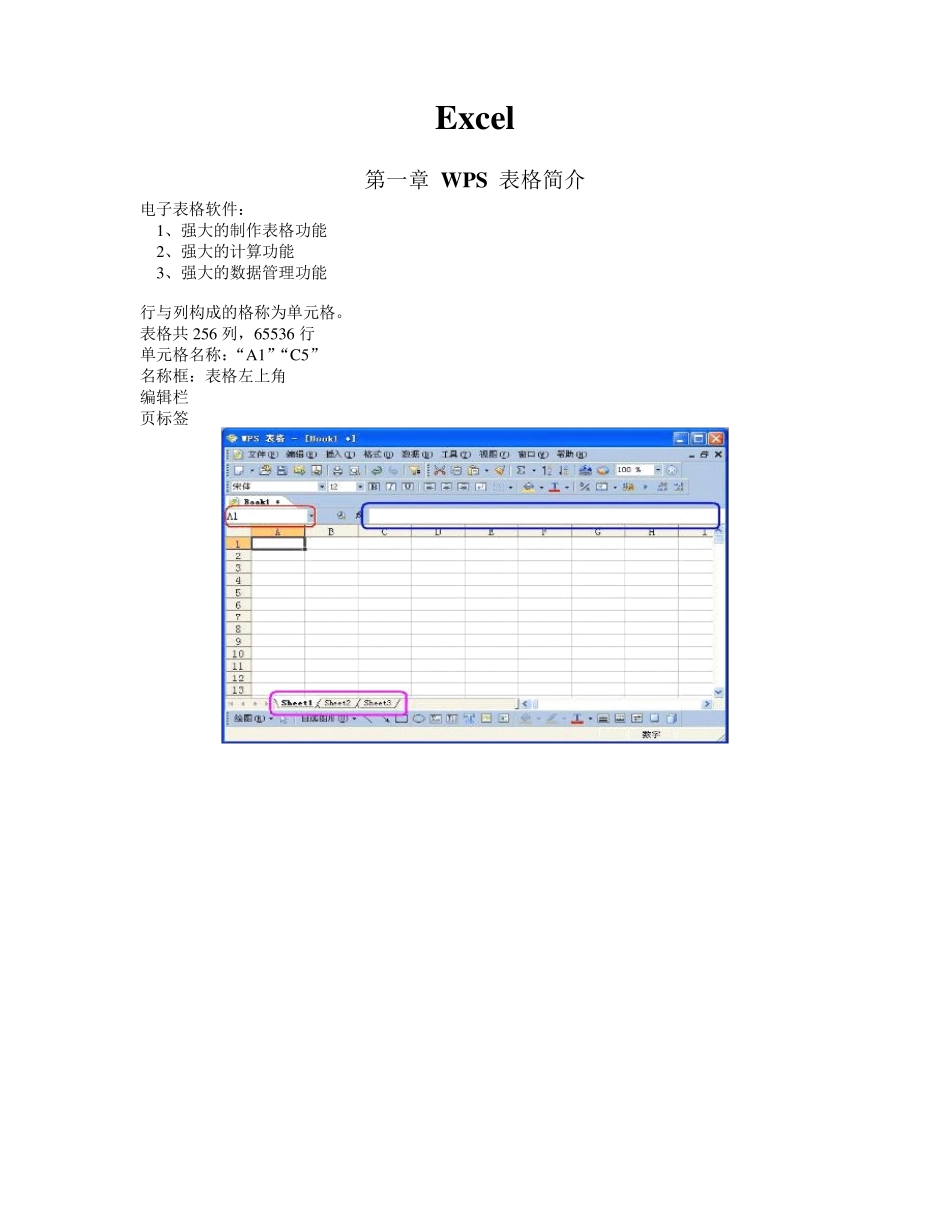
Ex cel 第一章 WPS 表格简介 电子表格软件: 1、强大的制作表格功能 2、强大的计算功能 3、强大的数据管理功能 行与列构成的格称为单元格
表格共256 列,65536 行 单元格名称:“A1”“C5” 名称框:表格左上角 编辑栏 页标签 第二章 W PS 表格文字编辑(一) 一、文字录入 ① 单元格内录入文字:直观 ② 编辑栏内录入文字:录入内容较多 如何避免录入数据的智能优化,如1/4 显示为4 月1 日,此时可以先输入单引号“’”,然后接着输入
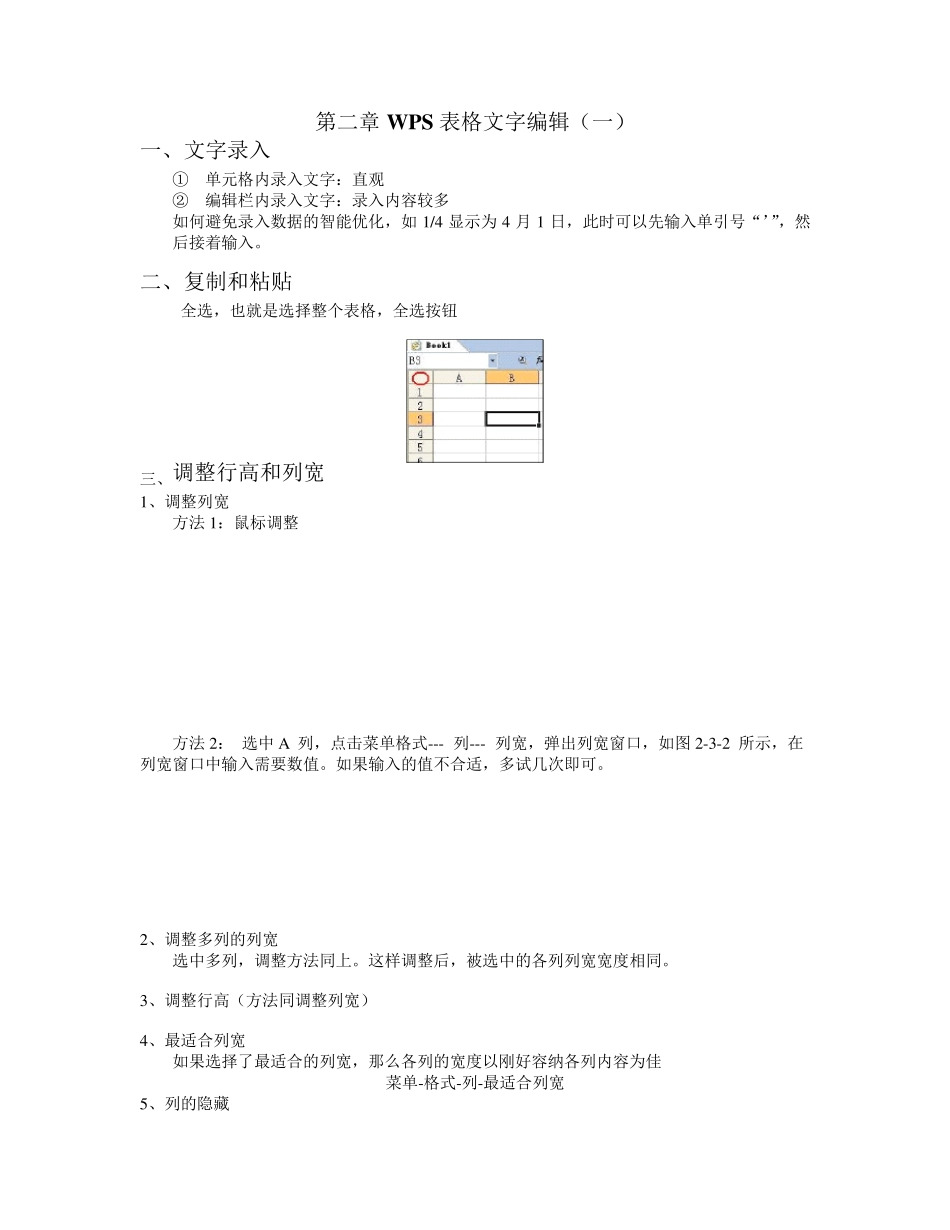
二、复制和粘贴 全选,也就是选择整个表格,全选按钮 三、调整行高和列宽 1、调整列宽 方法 1:鼠标调整 方法 2: 选中 A 列,点击菜单格式--->列--->列宽,弹出列宽窗口,如图 2-3-2 所示,在 列宽窗口中输入需要数值
如果输入的值不合适,多试几次即可
2、调整多列的列宽 选中多列,调整方法同上
这样调整后,被选中的各列列宽宽度相同
3、调整行高(方法同调整列宽) 4、最适合列宽 如果选择了最适合的列宽,那么各列的宽度以刚好容纳各列内容为佳 菜单-格式-列-最适合列宽 5、列的隐藏 选择需要隐藏的列 格式-列-隐藏(隐藏的列打印时也不打印) 6 、取消隐藏 选择被隐藏列所在的区域(即左右两列),点击格式-列-取消隐藏 第三章 表格的美化 对于前面我们所制作的表格,一般情况下,是不令人满意的,我们可以通过一些操作,使用表格更加美观,打印效果更好
一、对齐 如图所示,单元格中的内容有的靠左,有的靠右,看着有些不太美观,下面我们自己来调整一下这些文字的对齐方式
选中要操作内容区域,即A 1:D 3,然后点击菜单格式--->单元格,打开单元格格式对话框, 单元格格式对话框有6 页选项卡,选择其中的“对齐”选项卡,界面如图所示
表格的合并和拆分 如图3-2-1 所示,对于第1 行,一般情况下我们希望