AI实例教程 结合美术一起学的 那现在打开AI 了 第一个实例是滤镜与效果的使用 矢量色彩半调的制作
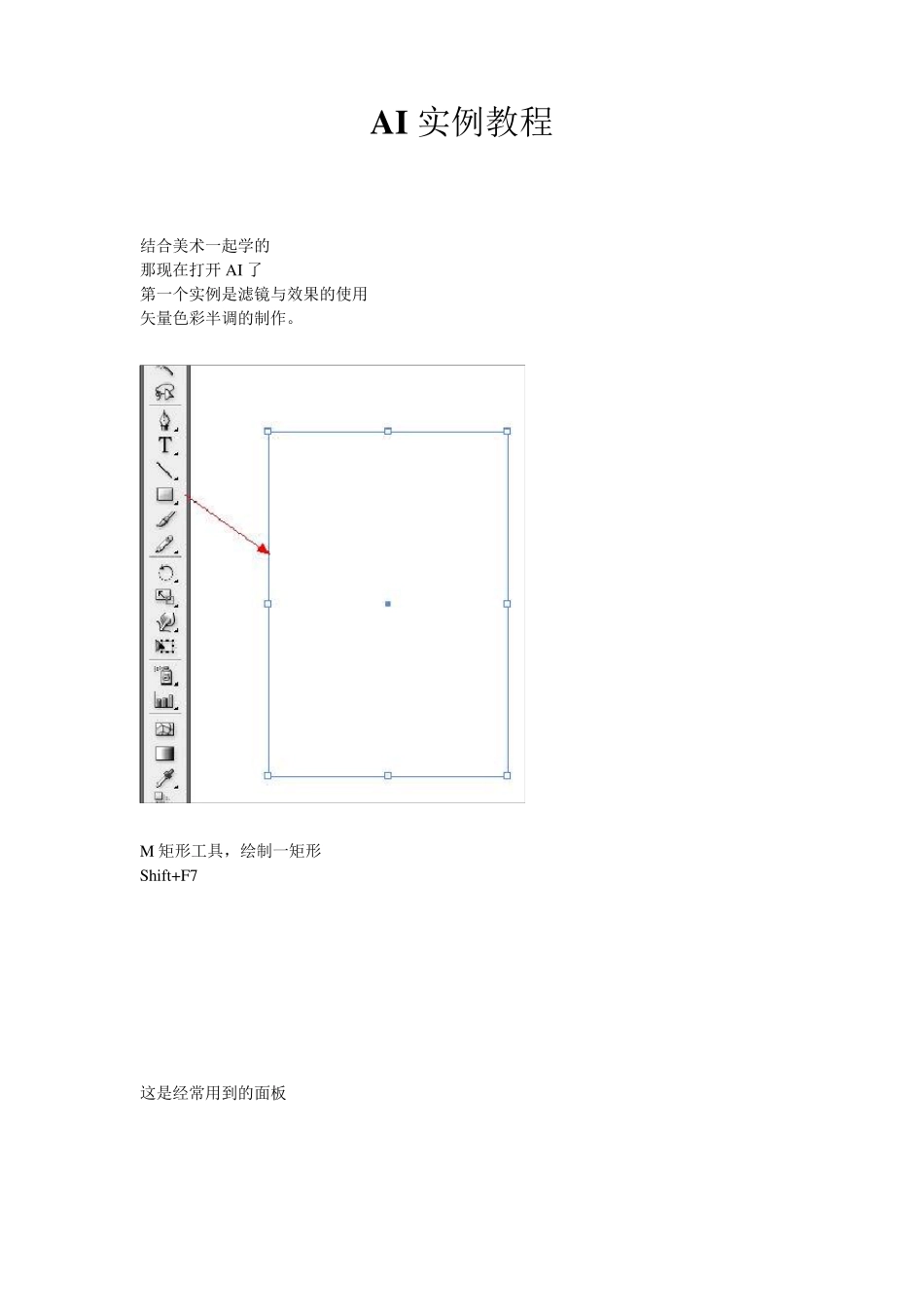
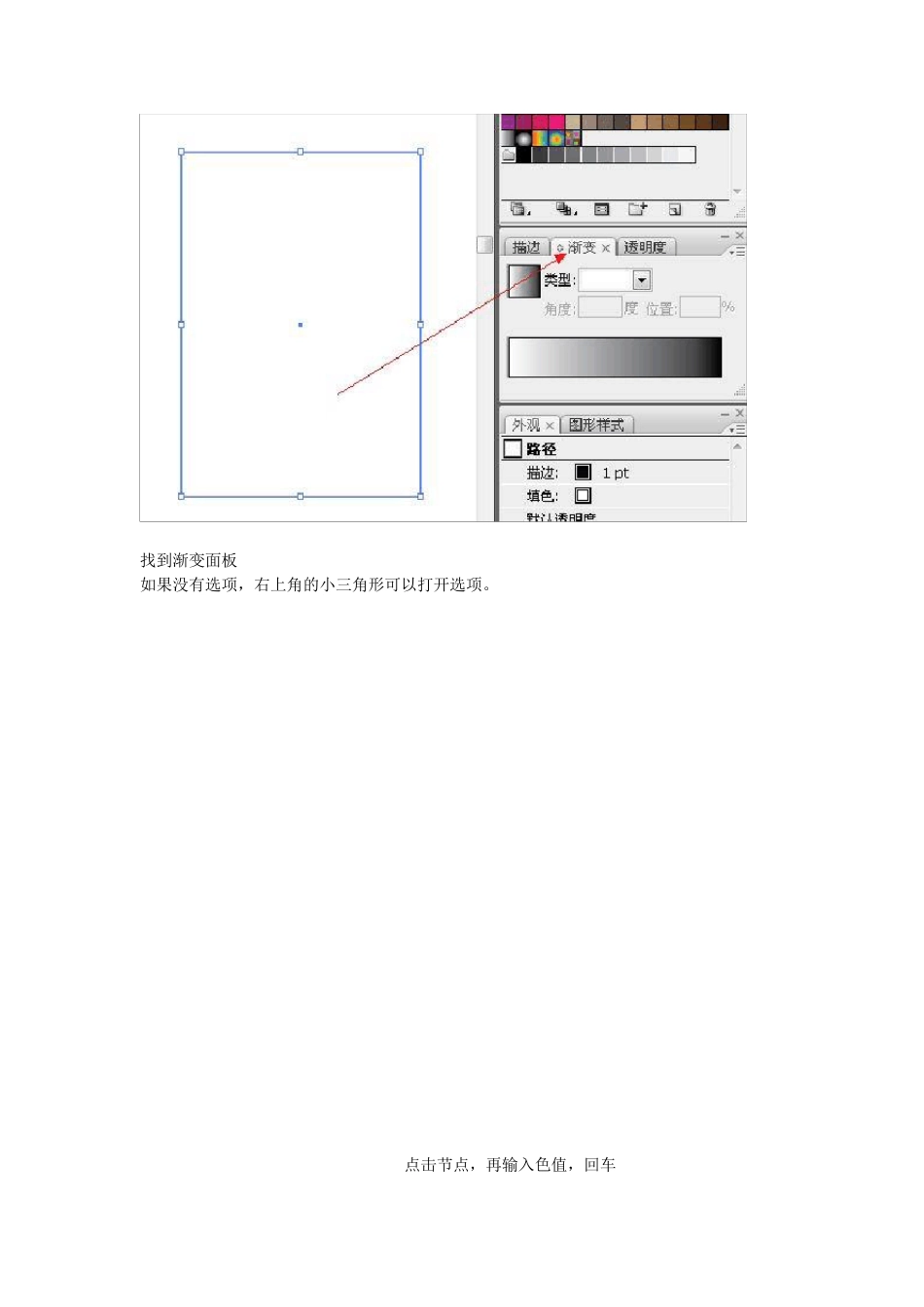
M 矩形工具,绘制一矩形 Shift+F7 这是经常用到的面板 找到渐变面板 如果没有选项,右上角的小三角形可以打开选项
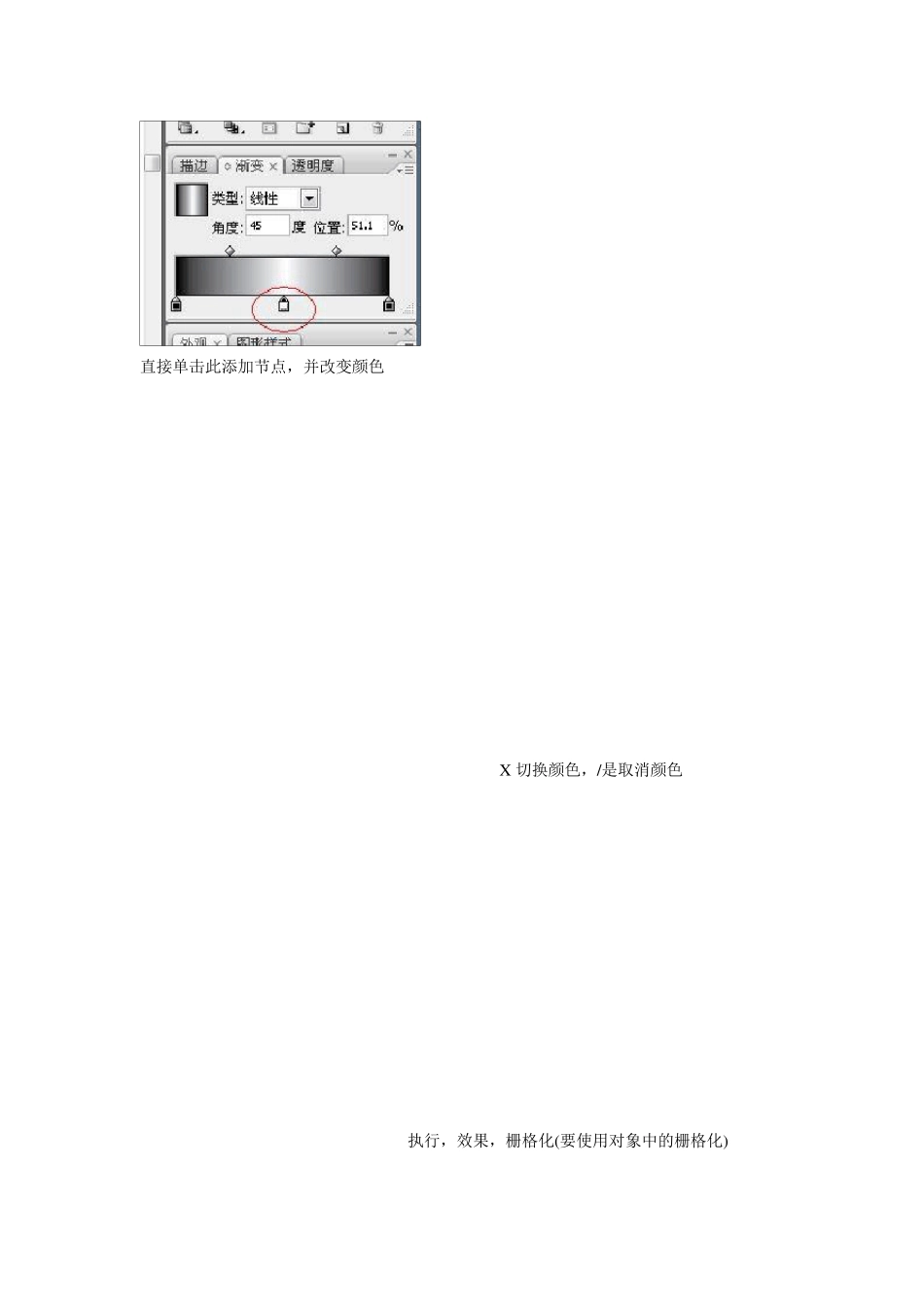
点击节点,再输入色值,回车 直接单击此添加节点,并改变颜色 X 切换颜色,/是取消颜色 执行,效果,栅格化(要使用对象中的栅格化) 其它参数不动,选择灰度 右上角会显示已经成为位图 然后执行如图 先作个示范,等会自己调整新建大小 得到的结果 Ctrl+Shift+G 解组
然后再全选中 如图执行命令 确定就行 这是得到的结果 然后全部选中 Ctrl+Shift+Alt+D,分别变换 然后再使用分别变换加大 如果想产生更密的效果,只需在对象马赛克加大拼贴数量 这玩意太卡了,受不了 下面我们来画按钮
L 椭圆工具,绘一椭圆
渐变改为90 度 在颜色面板中选择右上三角形:CMYK 点击节点,再输入色值,回车 接下来继续绘制一椭圆 9 0 度的黑白渐变 在透明面板中设置为滤色
滤掉黑色成透明 对齐,选中Ctrl+G 成组 继续在上方画一正圆,去掉填充色,加粗描边色
Ctrl+G 成组 旋转25 度 按住alt 键,拖动复制一个出来 选中右边矩形,按字母:O 回车,弹出镜像对话框 我们要画的是衣服图标 选中两个物件,合并 然后点击扩展 继续绘制一个矩形,对齐 继续使用合并,并扩展 用直接选择工具,框选两点,DEL 删除 继续框住这两点
Ctrl+J 或者使用菜单中的命令,连接 已连接起来 在上方绘一圆,并修剪,再扩展 完成 文字工具:T,输入 T 字符,使用黑体 Ctrl+Shift+O 转曲 选中 ,Ctrl+8 产生复合路径 对齐到按钮中 画好了吗,要知道使用每一步的功能
不明白的现在提出 接下来我们绘制此按钮,用到效果特效 找到圆角矩形