乐播投屏 PC 端使用教程及相关问题解决方案首先,TV 设备(智能电视、盒子、投影仪)先安装乐播投屏电视端,安装后打开乐播投屏电视端
然后,安装乐播投屏 PC 端
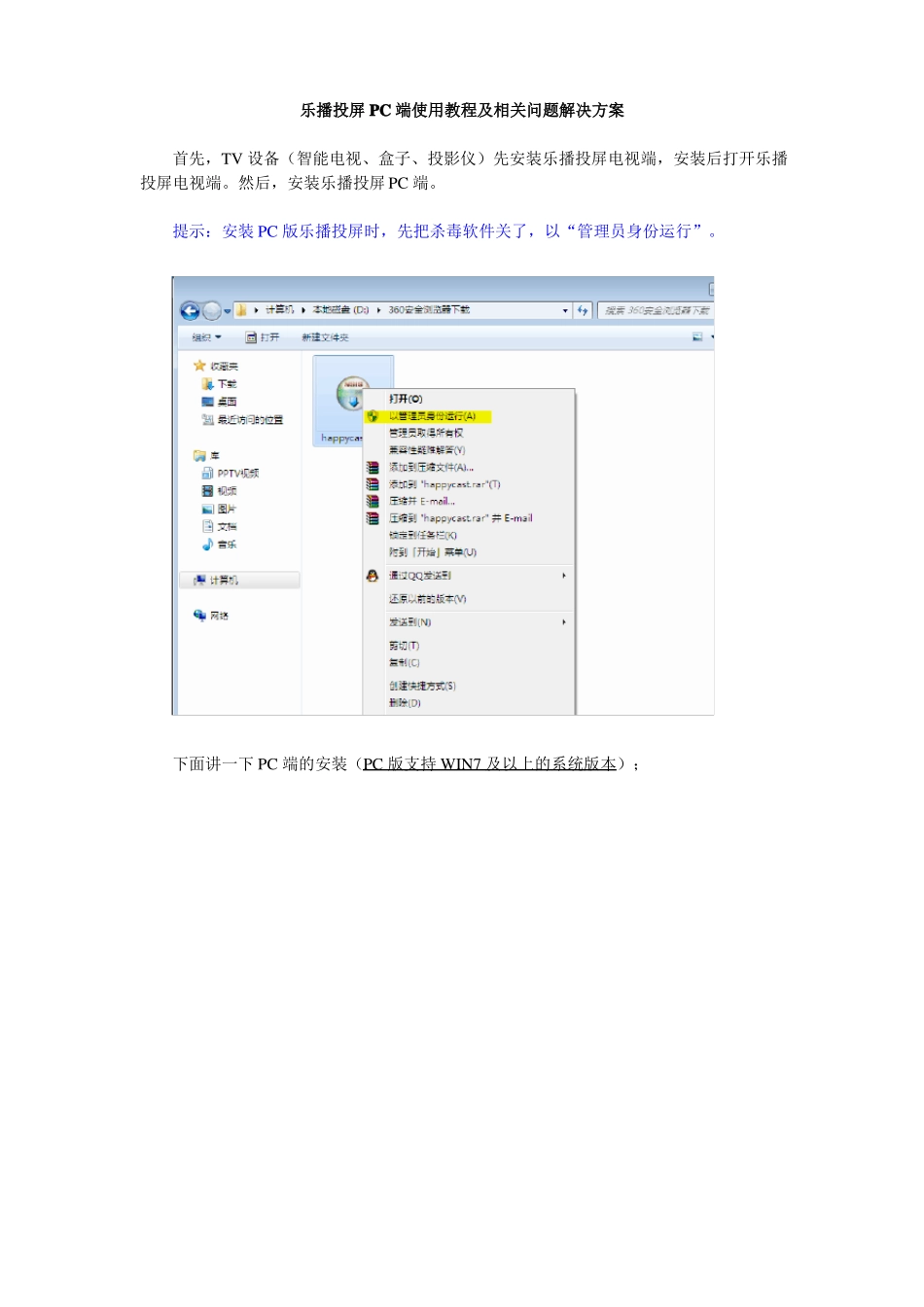
提示:安装 PC 版乐播投屏时,先把杀毒软件关了,以“管理员身份运行”
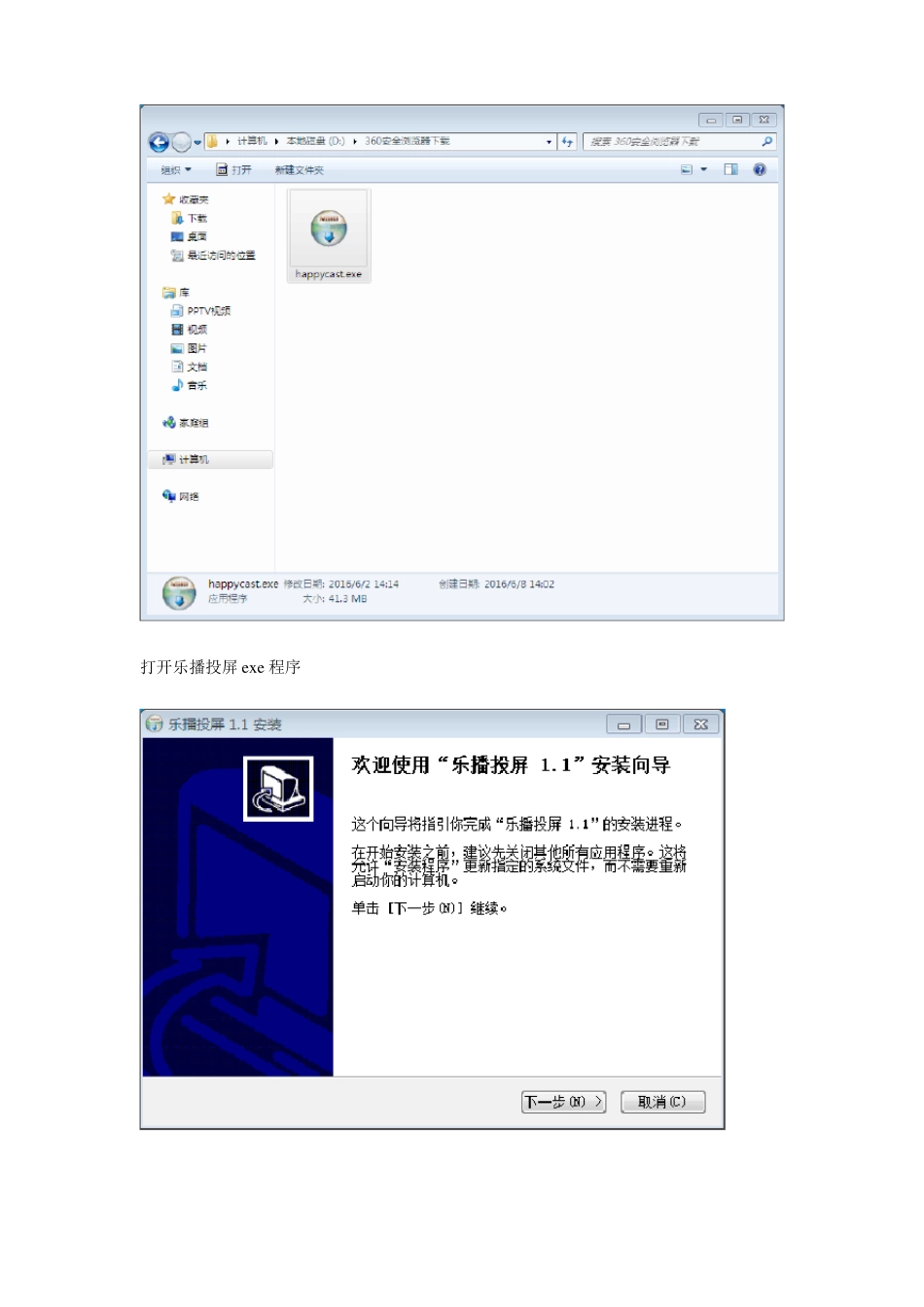
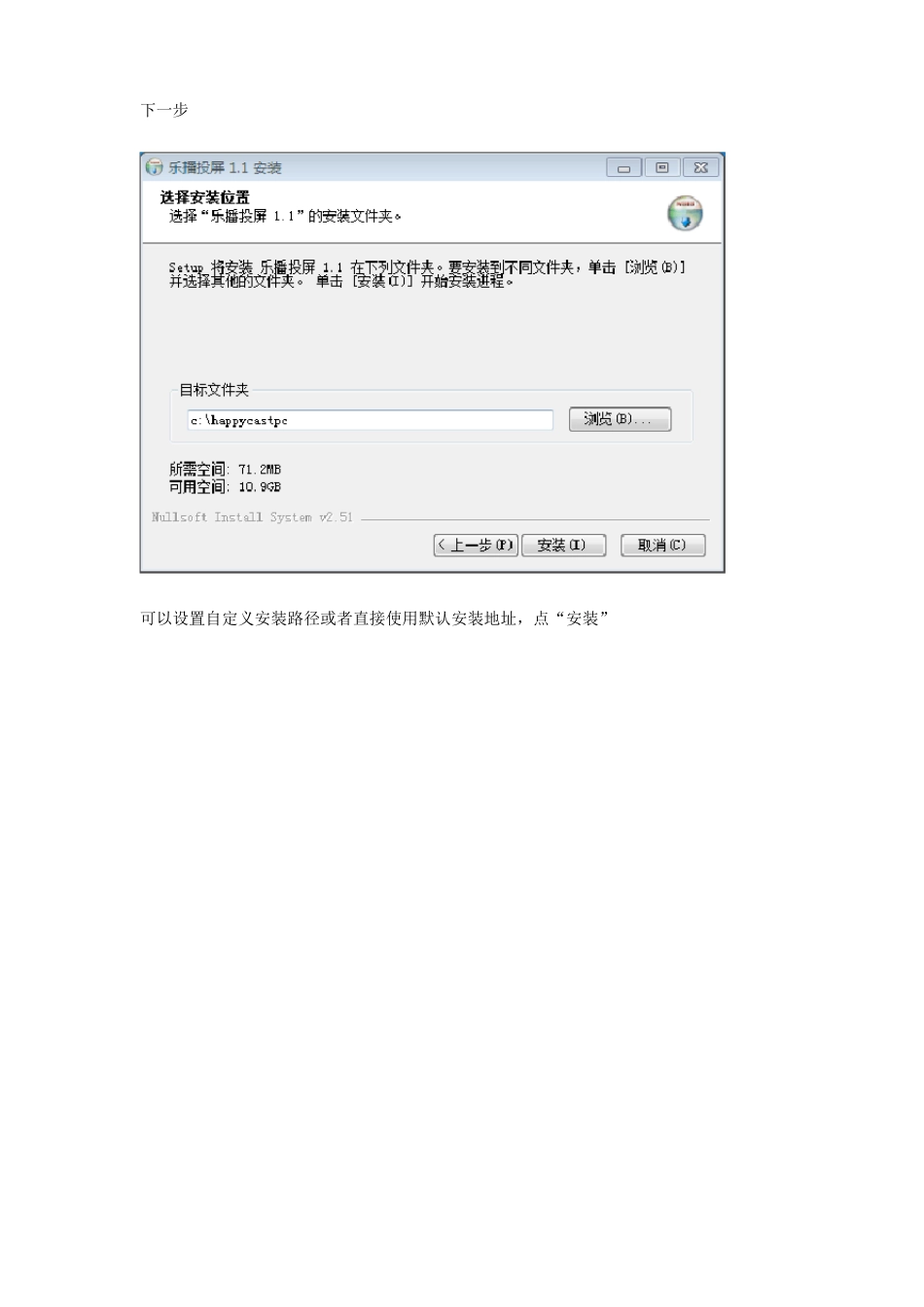
下面讲一下 PC 端的安装(PC 版支持 WIN7 及以上的系统版本);打开乐播投屏 exe 程序下一步可以设置自定义安装路径或者直接使用默认安装地址,点“安装”安装的过程中会提示安装“Bonjour SDK”,点击“next”选择 第二行 I accept 开头的选项,点“next”默认安装路径,点“Install”安装后,会提示安装“microsoft visual c++ 2015”点击“安装”
提示:我这里默认已经安装过了,所以会有“修复、卸载”的按钮,正常的是“安装”按钮
安装成功后,可以打开乐播投屏 PC 版了
搜索设备的列表中“选择”乐播 xx(编号,不同的设备有不同的编号),点击“投屏”即可成功投屏
如果没有搜索到设备,可以看看文章后面的解决方案
投屏成功后,会“投屏”按钮会转变为“断开”按钮
提示:当前码流是指当前的画面质量,可以在软件设置中调整
应用内画面,就是选择系统当前运行的某个程序,如excel(如下图)只显示 excel 的画面
只传输声音(把电脑端的声音传输到电视端)媒体播放,把电脑上的视频资源推送到电视端播放
#关于使用时出现的问题#如果没有搜索到设备,怎么办
打开电脑的“控制面板”找到“管理工具”找到“服务”并打开
看 Bonjour 服务有没有正常启动,如果没有正常启动,双击服务,在弹出的界面中,启动该服务
然后,再重新打开乐播投屏 PC 版,看看
如果没有 bonjour 服务,怎么办
在百度中搜索“Bonjour 服务”,下载安装即可
关于“vc++ 2015 安装时 提示的 0x80240017 未指