基础教程:3ds Max uvw 展开修改器教程 导言: 这是一篇比较基础的展UV教程,作者通过实例来讲解3ds Max uvw展开修改器的使用方法
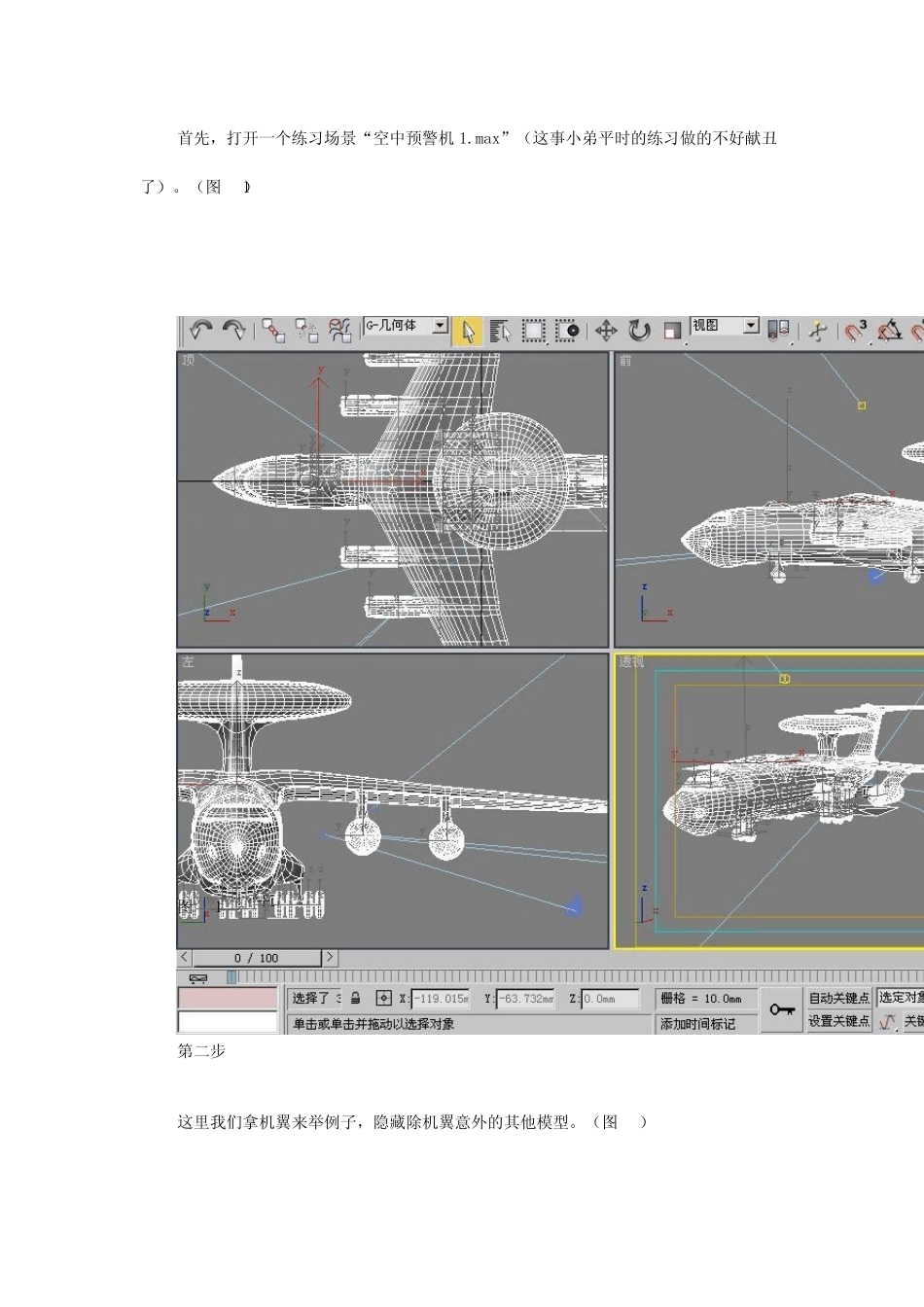
第一步 首先,打开一个练习场景“空中预警机 1
max”(这事小弟平时的练习做的不好献丑了)
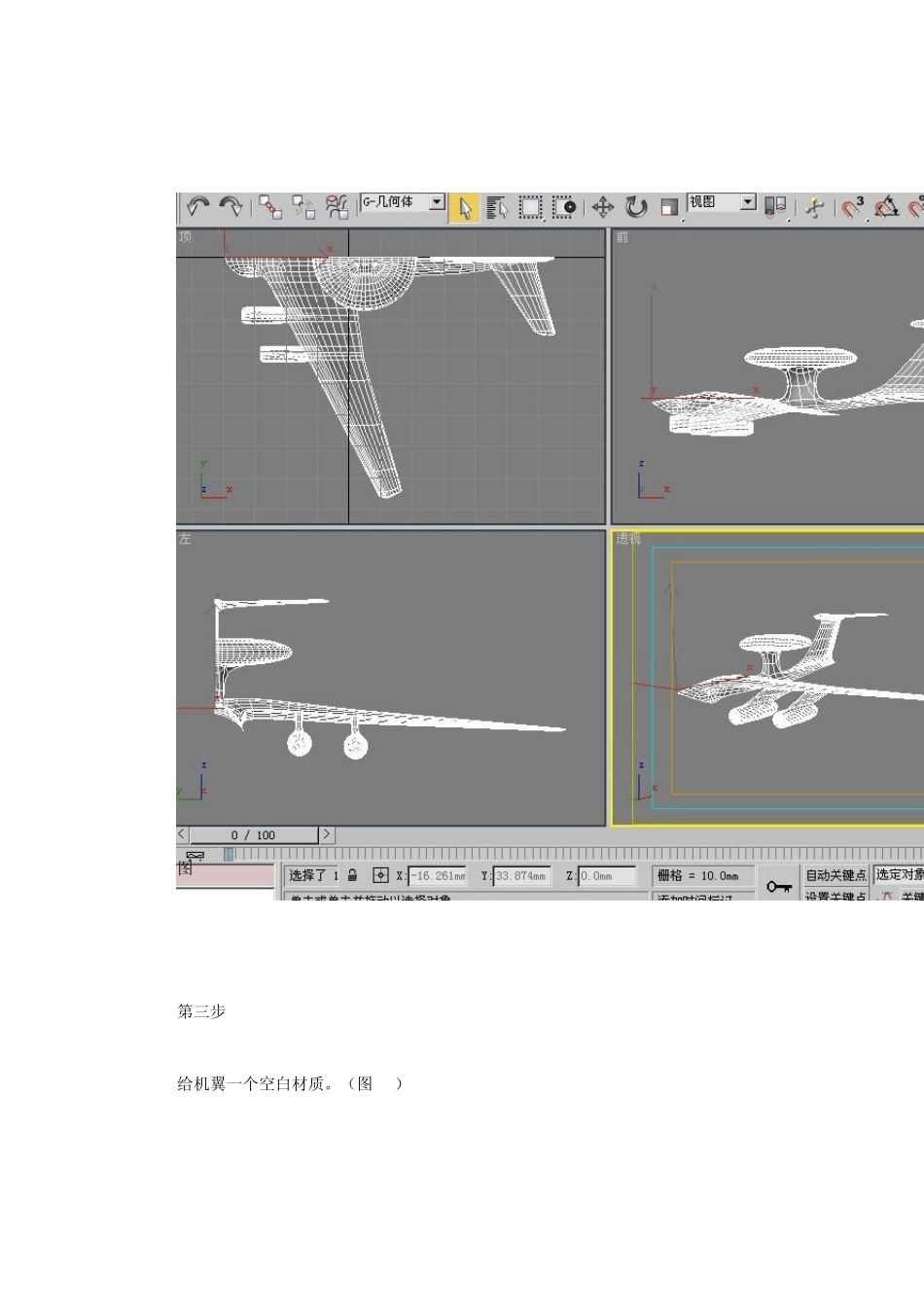
(图 01) 图 01 第二步 这里我们拿机翼来举例子,隐藏除机翼意外的其他模型
(图 02) 图02 第三步 给机翼一个空白材质
(图03) 图03 第四步 下面开始正题了,选择模型,然后给模型一个修改器,名称为“uvw 展开”
(图04) 图04 第五步 然后编辑uvw展开,利用内置功能将贴图修改成如图所示
(图05) 图05 第六步 这时模型本身具有了材质属**和uvw展开修改器
然后进入“工具”面板,然后新建一个选项
(图 06) 图 06 第七步 将按钮数“10”改为”11”,之后将“Texporter”拖拽到空白工具条中
单击“确定”完成操作
(图 07) 图07 第八步 然后选择模型,点击“工具”菜单下的“Texporter”键,就会出现如下菜单
(图08) 图08 第九步 上面的Image Size项目一看就知道了是设置贴图大小的;第二项uvw Channel,意思应该是uvw频道,那么他说的是导出贴图的形式
一共两种map贴图模式和vertex color顶点着色模式
一般我们都用默认设置就可以
经常被修改的一般就只有贴图大小哪一项
还有就是pick object选择物体
也就是选择模型
之后我们会得到这样一张贴图,然后保存它到你的硬盘
(图09、10) 图 09 图10 第十步 之后,我们打开max材质编辑器
将机翼的材质打开
给“漫反射颜色”选项一个贴图
贴图为刚才导出的uvw展开贴图
(图11) 图11 第十一步 然后打开Adobe Photoshop,编辑刚才导出存放在硬盘中的“机翼
因个人追求效