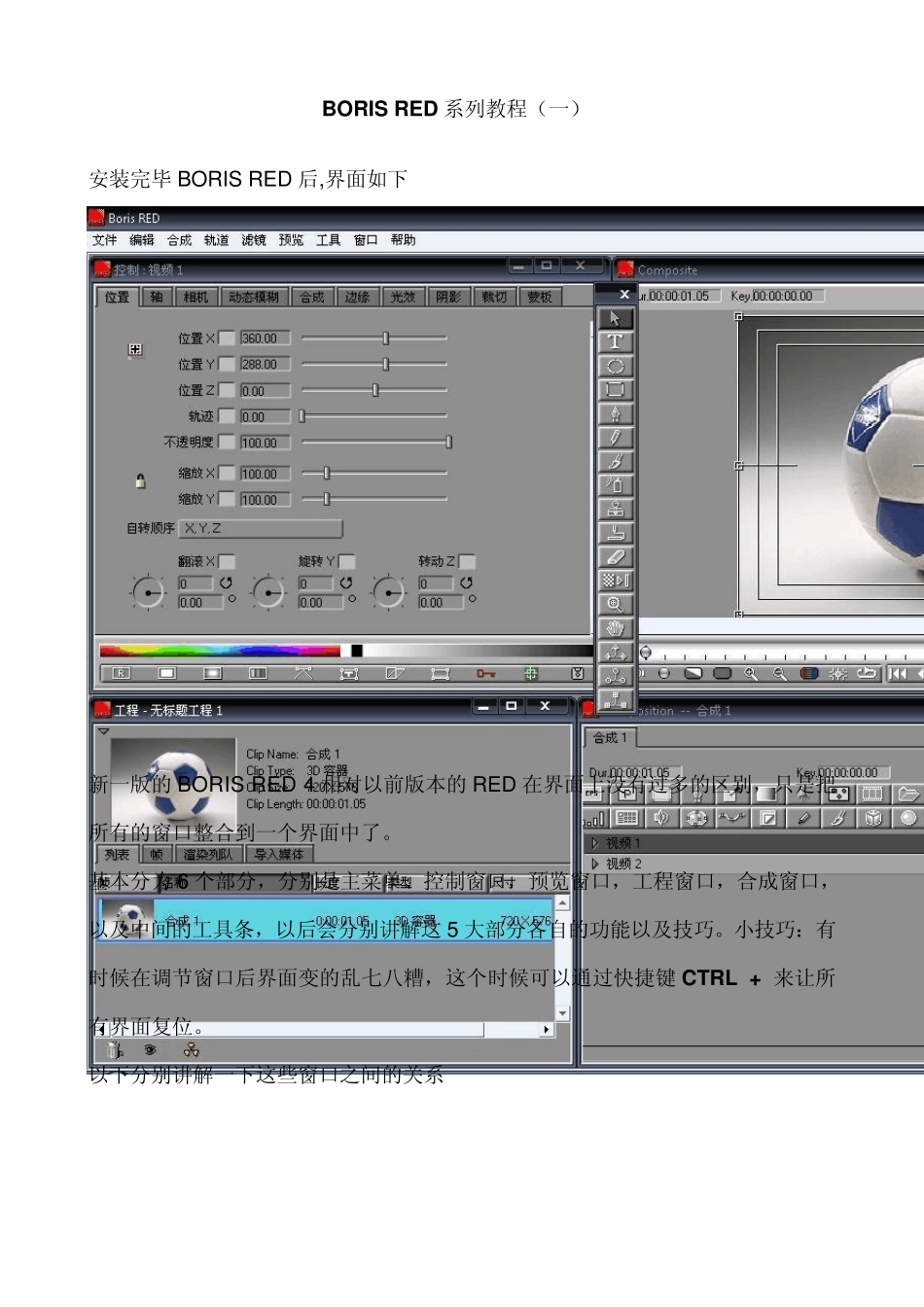
BORIS RED 系列教程(一) 安装完毕BORIS RED 后,界面如下 新一版的BORIS RED 4 相对以前版本的RED 在界面上没有过多的区别,只是把所有的窗口整合到一个界面中了
基本分为6 个部分,分别是主菜单、控制窗口,预览窗口,工程窗口,合成窗口,以及中间的工具条,以后会分别讲解这 5 大部分各自的功能以及技巧
小技巧:有时候在调节窗口后界面变的乱七八糟,这个时候可以通过快捷键 CTRL + 来让所有界面复位
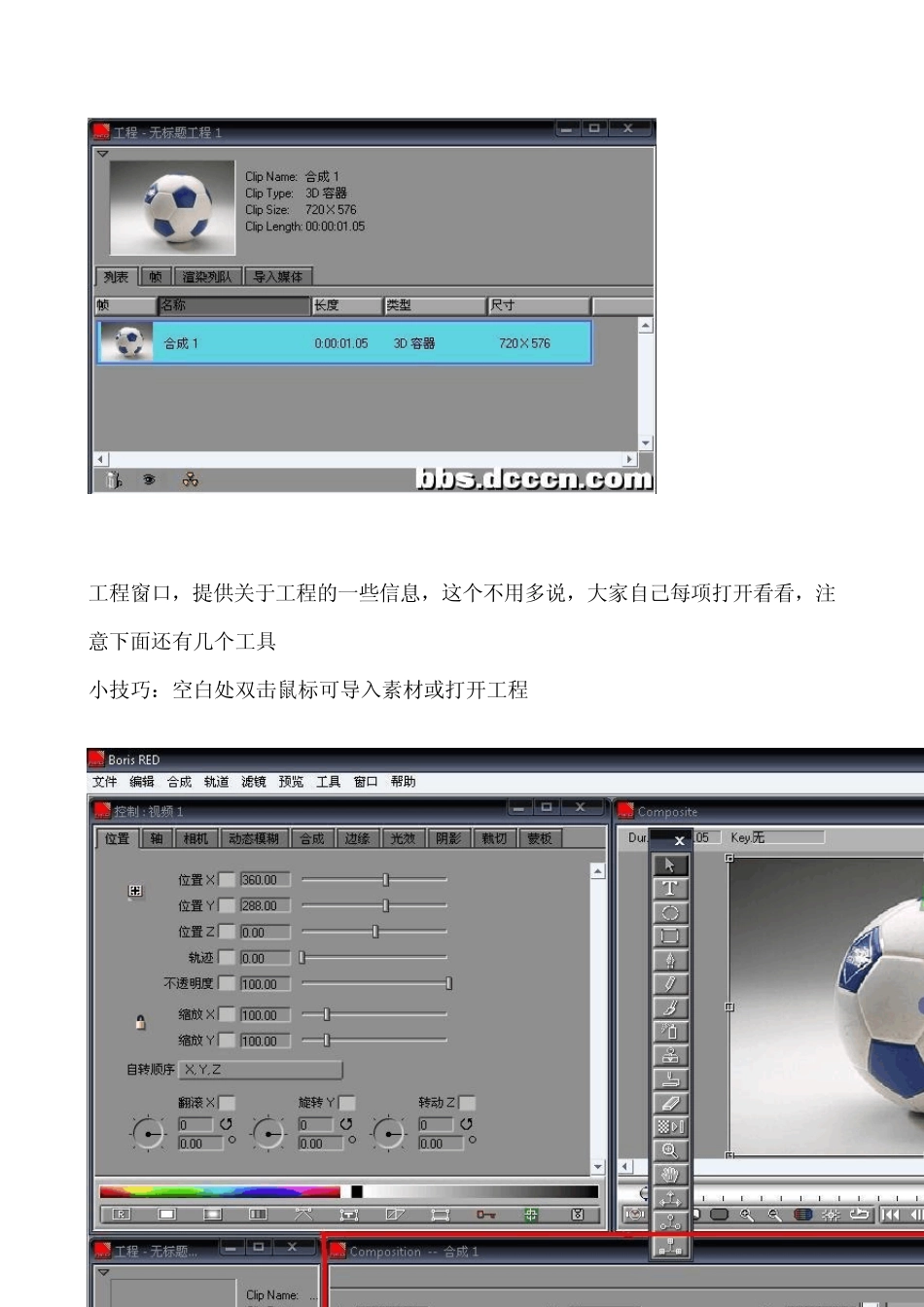
以下分别讲解一下这些窗口之间的关系 工程窗口,提供关于工程的一些信息,这个不用多说,大家自己每项打开看看,注意下面还有几个工具 小技巧:空白处双击鼠标可导入素材或打开工程 合成窗口:之所以上这个图是因为剩下的窗口并不都是独立存在的,他们之间互相都有联系,都是互相调用,互相影响的,红框中的合成窗口包括时间轨道和一大堆工具条,这里来详细讲解一下
其实对于 BORIS 工具来说,很多常用的工具,常用的素材属性全部都是非常直观的集成在这个窗口,并不需要一样一样的通过各种菜单进行添加
各属性之间也可以轻松的转换,下面分别讲解一下,比较长,呵呵,需要耐心来看
在非编工具中,首先要做的是新建工程以及设置工程文件属性,正如我们所看到的,RED 在打开以后,就会自动建立一个工程,并不需要大家再去点击文件菜单来新建,但是第一次启动时会发现,该工程属性是N 制度的,这里讲解一下关于工程属性的修改(可能大家会觉得讲合成窗口怎么扯到工程属性去了,其实是有关系的) 单击编辑---工程设置就可以打开工程属性窗口了,在这里就可以设置各种项目工程属性了,设置好参数以后,点击确定,这些设置就成为了BORIS RED 每次打开自动新建工程的参数了
参数设置相对简单,不一一解释,值得注意的是如果是通过其他工具来调用 BORIS RED,这里就要根据你在其他工具中设置的工程属性来配合