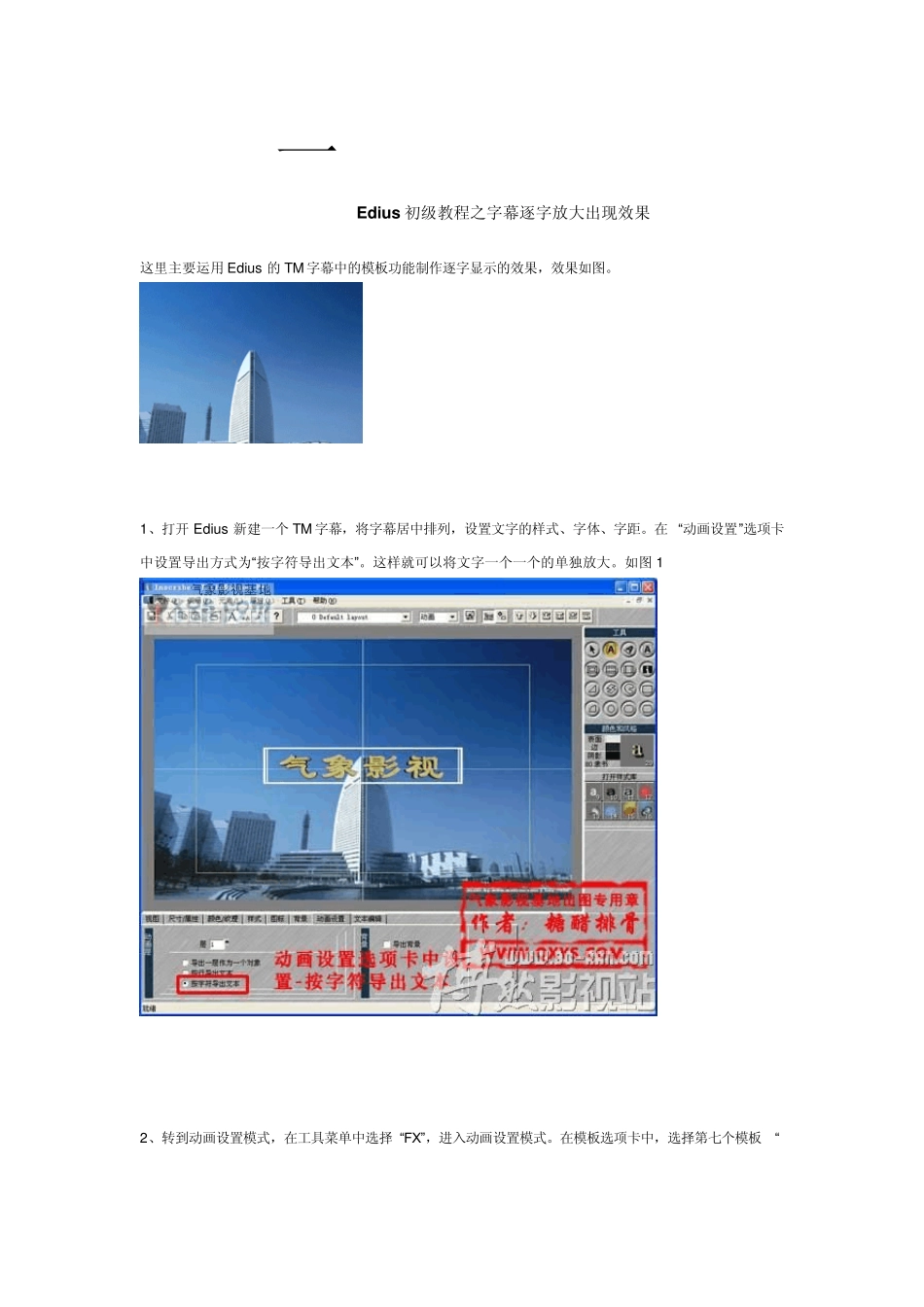
一Edius 初级教程之字幕逐字放大出现效果 这里主要运用Edius 的TM 字幕中的模板功能制作逐字显示的效果,效果如图
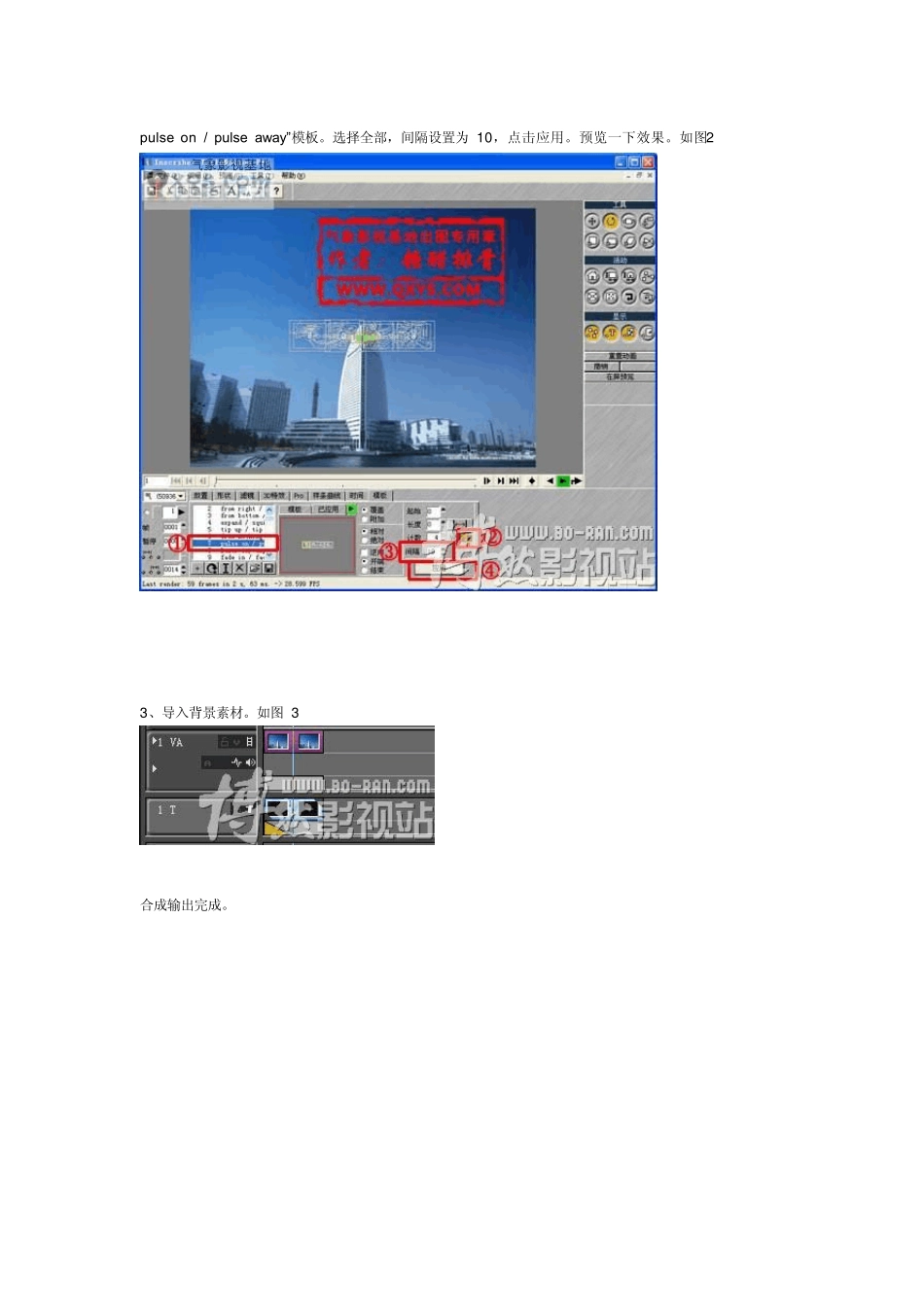
1、打开 Edius 新建一个 TM 字幕,将字幕居中排列,设置文字的样式、字体、字距
在 “动画设置”选项卡中设置导出方式为“按字符导出文本”
这样就可以将文字一个一个的单独放大
如图1 2、转到动画设置模式,在工具菜单中选择 “FX”,进入动画设置模式
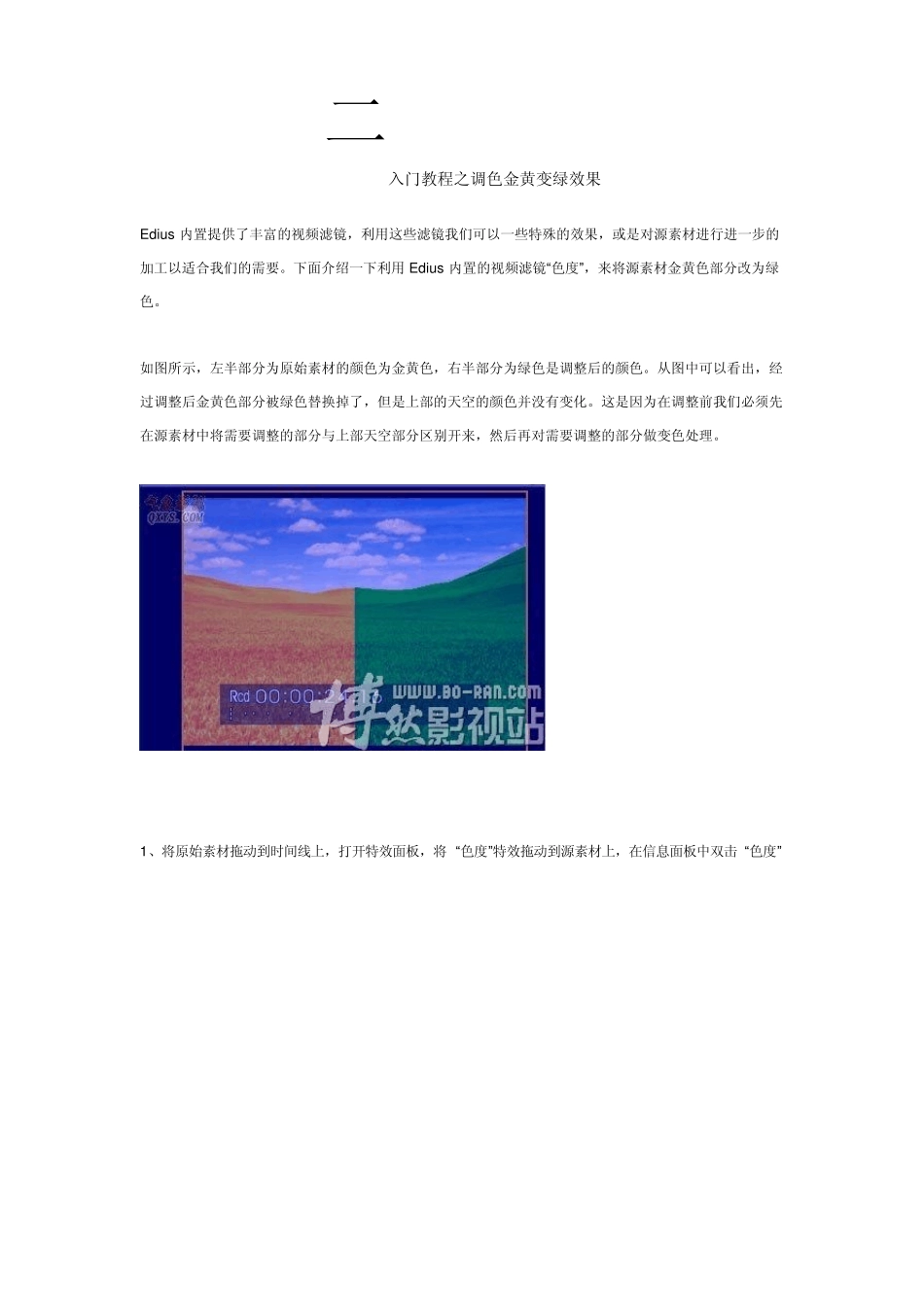
在模板选项卡中,选择第七个模板“ pulse on / pulse away”模板
选择全部,间隔设置为1 0 ,点击应用
预览一下效果
如图2 3 、导入背景素材
如图3 合成输出完成
二入门教程之调色金黄变绿效果 Edius 内置提供了丰富的视频滤镜,利用这些滤镜我们可以一些特殊的效果,或是对源素材进行进一步的加工以适合我们的需要
下面介绍一下利用Edius 内置的视频滤镜“色度”,来将源素材金黄色部分改为绿色
如图所示,左半部分为原始素材的颜色为金黄色,右半部分为绿色是调整后的颜色
从图中可以看出,经过调整后金黄色部分被绿色替换掉了,但是上部的天空的颜色并没有变化
这是因为在调整前我们必须先在源素材中将需要调整的部分与上部天空部分区别开来,然后再对需要调整的部分做变色处理
1、将原始素材拖动到时间线上,打开特效面板,将“色度”特效拖动到源素材上,在信息面板中双击 “色度” 特效,打开“色度”对话框
如图, 2 、在打开的“色度”设置对话框中,选择取色笔工具,选取素材下部金黄色部分,并将“键显示”打开
这时在监视窗口中应该看到素材变成黑白色的了,不过并不是我们想要的上下区分明显的,还需要做进一步选择
3 、点击“色彩/亮度”选项卡,在色度中调节基色和范围的值,直到显示为上黑下白的键
如图 4 、在选择“效果”选项卡,在“内部滤镜”中添加“色彩平衡”滤镜
5 、点击“色彩平衡”后面的设