本教程所使用实例均来自jaspersoft iReport 软件自带的Samples
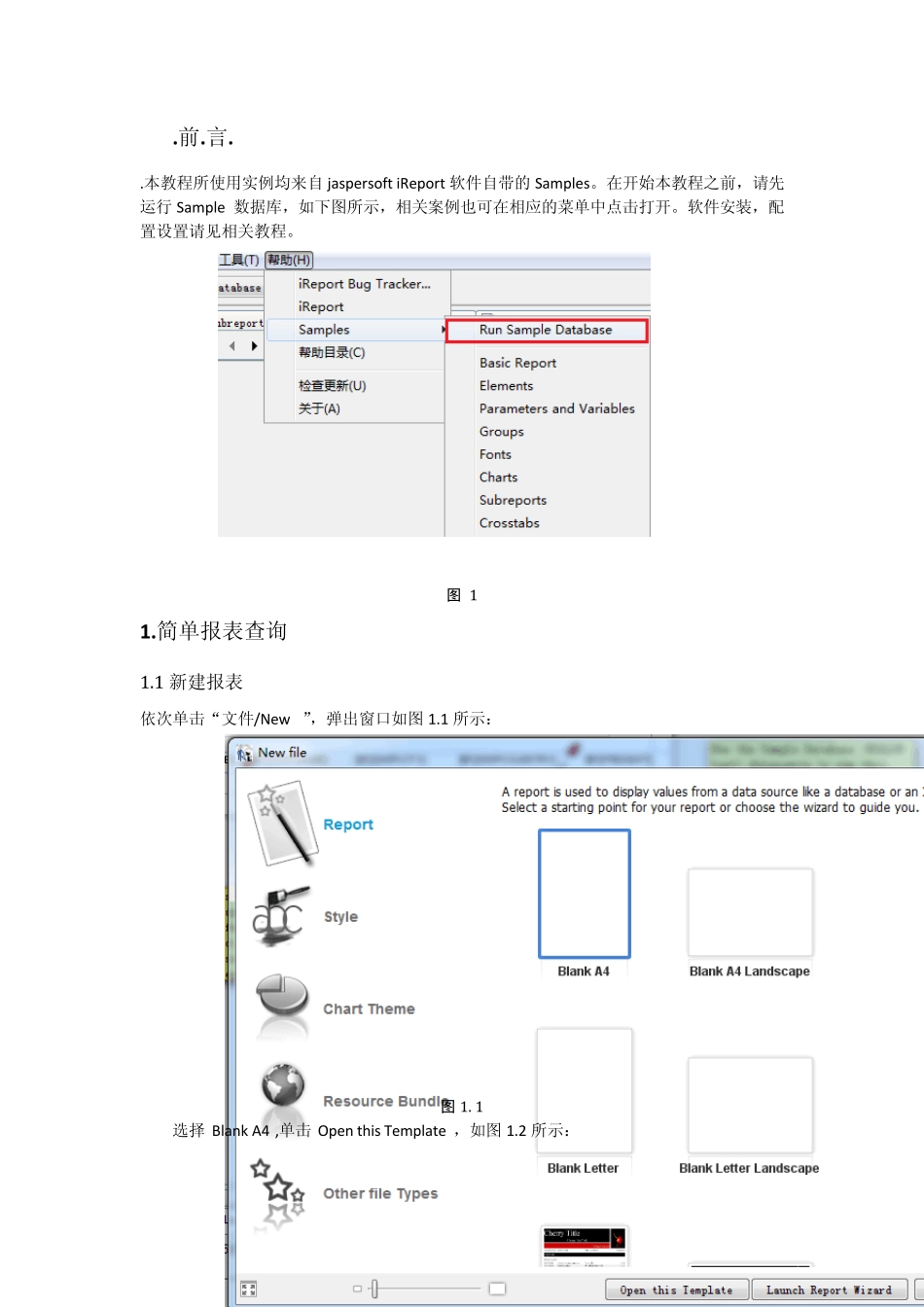
在开始本教程之前,请先运行Sample 数据库,如下图所示,相关案例也可在相应的菜单中点击打开
软件安装,配置设置请见相关教程
简单报表查询 1
1 新建报表 依次单击“文件/New …”,弹出窗口如图1
1 所示: 图 1
1 选择”Blank A4”,单击”Open this Template”,如图1
2 所示: 2 图 1
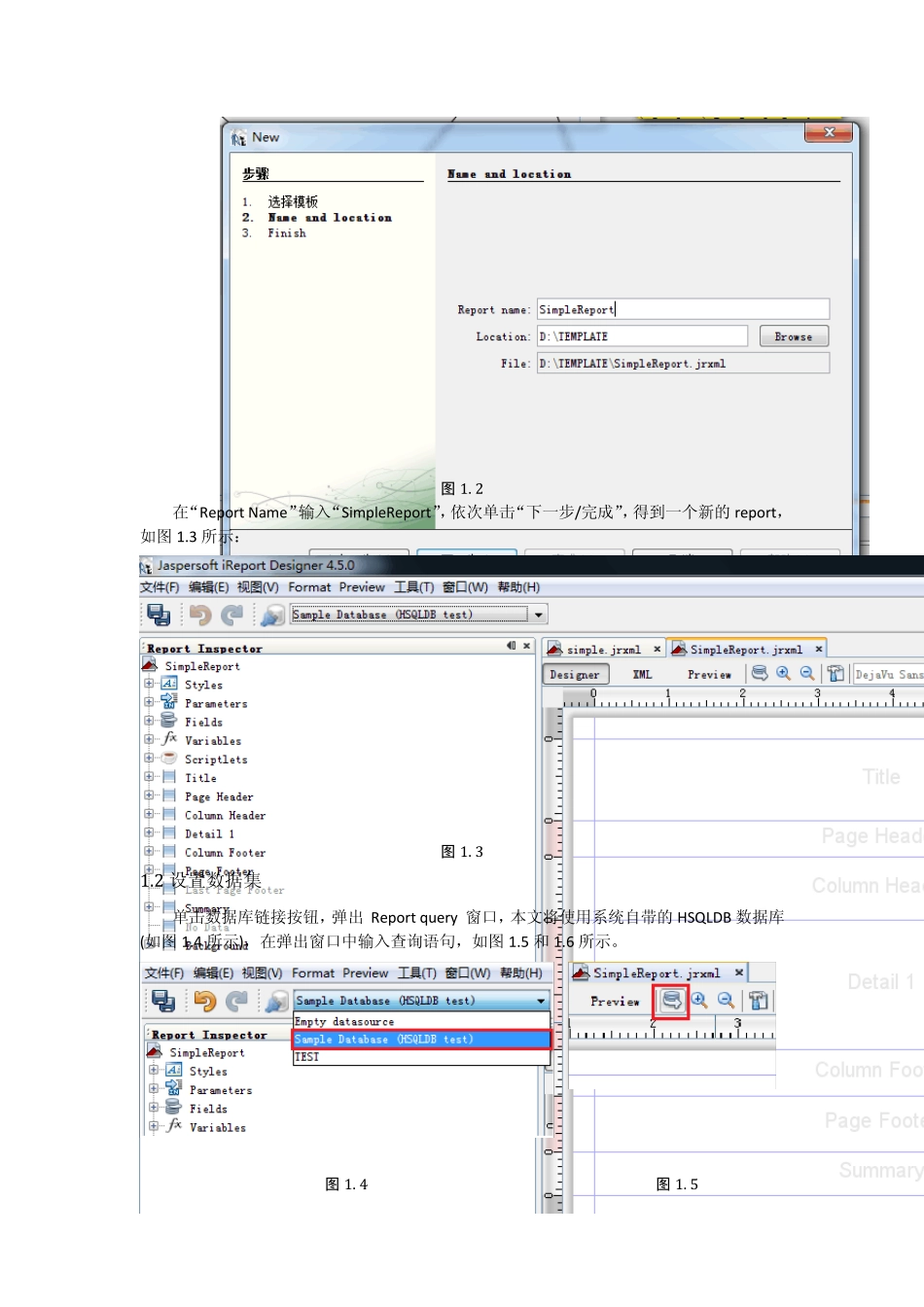
2 在“Report Name”输入“SimpleReport”,依次单击“下一步/完成”,得到一个新的 report,如图 1
3 所示: 图 1
2 设置数据集 单击数据库链接按钮,弹出”Report query”窗口,本文将使用系统自带的 HSQLDB 数据库(如图 1
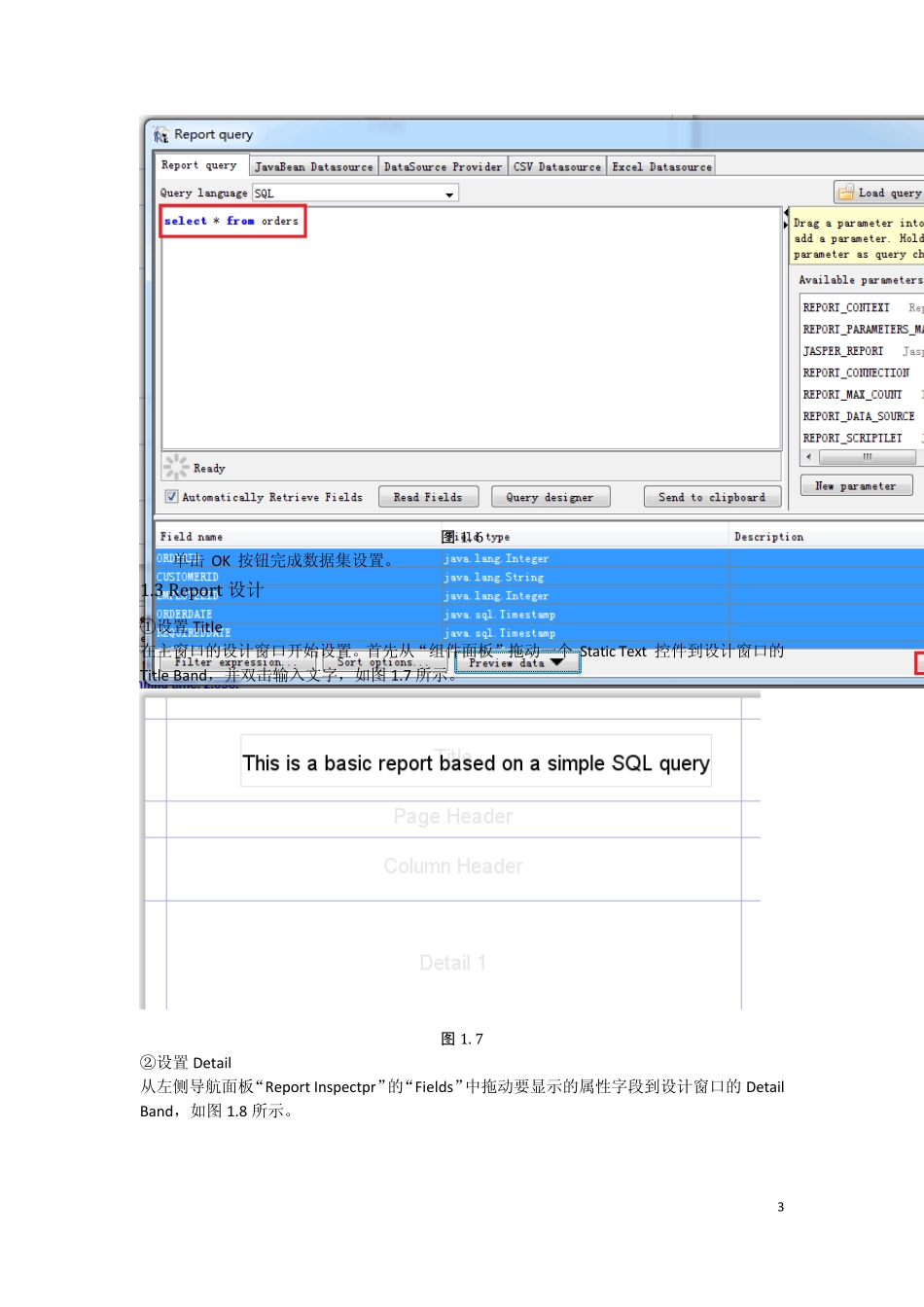
4 所示),在弹出窗口中输入查询语句,如图 1
5 3 图 1
6 单击”OK”按钮完成数据集设置
3 Report 设计 ①设置Title 在主窗口的设计窗口开始设置
首先从“组件面板”拖动一个”Static Text”控件到设计窗口的Title Band,并双击输入文字,如图 1
7 ②设置Detail 从左侧导航面板“Report Inspectpr”的“Fields”中拖动要显示的属性字段到设计窗口的Detail Band,如图 1
8 Detail Band 中的字段在制成Report 时将循环显示,而Column Header 是列标题,只显示一行,本文不希望显示列标题,因此删除Column Header 中的标签框
调整Detail 中的Text Field 位置和大小,如图1
9 所示: 图 1