第 10 课 电鸽传书第 10 课 电鸽传书· 学习任务· 学习任务了解电子邮箱和电子邮件的特点
掌握写信、添加附件、收信、发送节日贺卡的方法
· 认识电子邮箱和电子邮件· 认识电子邮箱和电子邮件电子邮件最大的特点是,人们可以在任何时间和地点收、发邮件,解决了时空的限制,大大提高了工作效率
此外,电子邮件还具有易于编辑、便于复制、成本低廉等特点
· 开通电子邮箱· 开通电子邮箱登录 QQ 帐号,进入 QQ 主界面,单击右上方的“ QQ 邮箱”图标,进入 QQ 邮箱开通界面(如 QQ 邮箱已经开通则直接进入 QQ 邮箱主界面)
认真阅读并同意《 QQ 邮箱服务条款》后,单击“立即开通”按钮,即可开通电子邮箱
· 开通电子邮箱· 开通电子邮箱之后,选择 QQ 好友,告知你的 QQ 邮箱已开通,然后单击“进入我的邮箱”按钮,即可进入邮箱
· 用电子邮箱写信并添加附件· 用电子邮箱写信并添加附件第一步:进入 QQ 邮箱后,单击左上方的“写信”按钮,在右侧的通讯录中选择好友,则被选择的好友的邮箱地址就添加到收件人信息栏中了
第二步:在“主题”栏中输入信件的标题,然后在右侧的“信纸”窗口中选择自己喜欢的信纸,再在信件正文栏里写入信件的内容
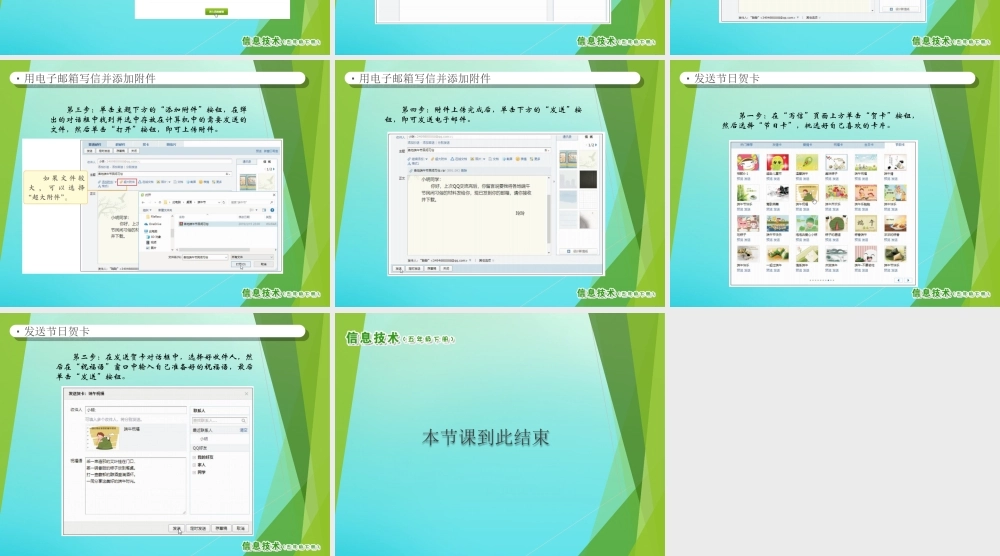
· 用电子邮箱写信并添加附件· 用电子邮箱写信并添加附件第三步:单击主题下方的“添加附件”按钮,在弹出的对话框中找到并选中存放在计算机中的需要发送的文件,然后单击“打开”按钮,即可上传附件
· 用电子邮箱写信并添加附件· 用电子邮箱写信并添加附件第四步:附件上传完成后,单击下方的“发送”按钮,即可发送电子邮件
· 用电子邮箱写信并添加附件· 用电子邮箱写信并添加附件· 发送节日贺卡· 发送节日贺卡第一步:在“写信”页面上方单击“贺卡”按钮,然后选择“节日卡”,挑选好自己喜欢的卡片
· 发送节日贺卡· 发送节日贺卡第二步:在发送贺卡对话框中,选择好