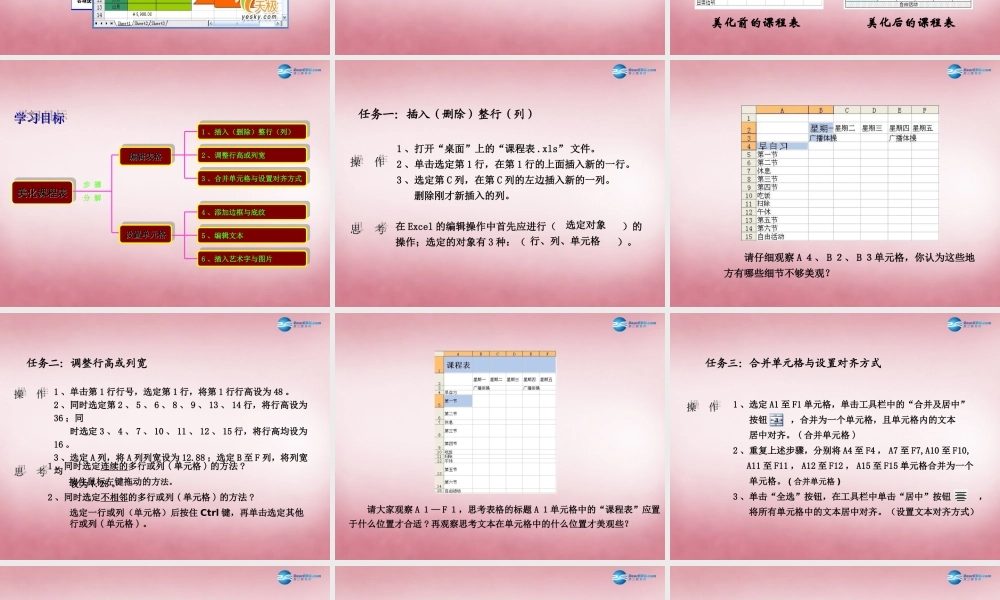
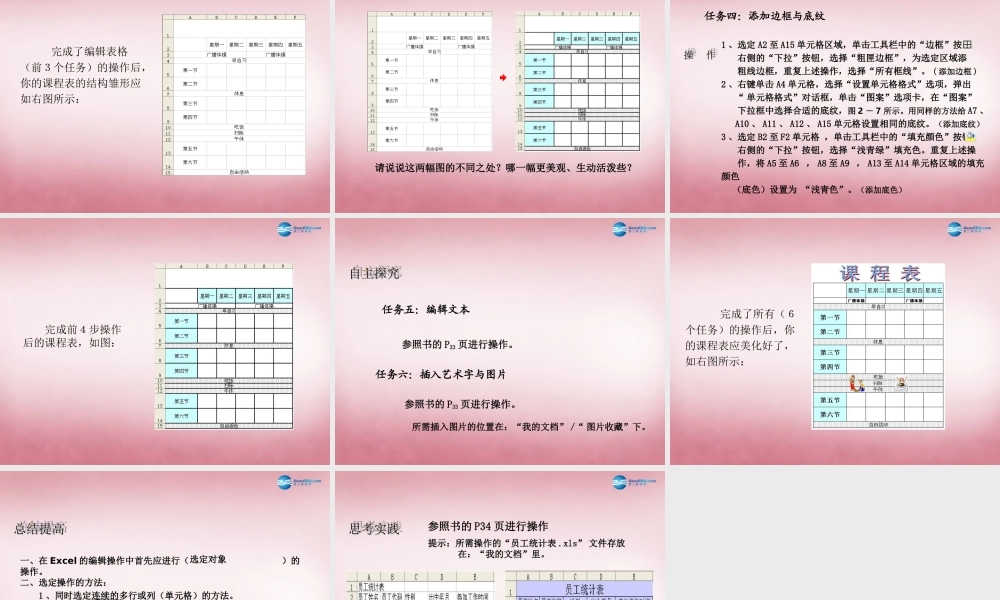
第二节 美 化 表 格表格编辑与修饰美化后的课程表美化前的课程表学习目标学习目标学习目标学习目标美化课程表美化课程表美化课程表美化课程表编辑表格编辑表格编辑表格编辑表格设置单元格设置单元格设置单元格设置单元格11 、插入(删除)整行(列)、插入(删除)整行(列)11 、插入(删除)整行(列)、插入(删除)整行(列)22 、调整行高或列宽、调整行高或列宽22 、调整行高或列宽、调整行高或列宽33 、合并单元格与设置对齐方式、合并单元格与设置对齐方式33 、合并单元格与设置对齐方式、合并单元格与设置对齐方式44 、添加边框与底纹、添加边框与底纹44 、添加边框与底纹、添加边框与底纹55 、编辑文本、编辑文本55 、编辑文本、编辑文本66 、插入艺术字与图片、插入艺术字与图片66 、插入艺术字与图片、插入艺术字与图片步 骤分 解任务一:插入(删除)整行(列) 操作 操作 操作 操作1 、打开“桌面”上的“课程表
xls” 文件
2 、单击选定第 1 行,在第 1 行的上面插入新的一行
3 、选定第 C 列,在第 C 列的左边插入新的一列
删除刚才新插入的列
在 Excel 的编辑操作中首先应进行( )的操作;选定的对象有 3 种:( )
选定对象 思考 思考 思考 思考行、列、单元格 请仔细观察 A 4、 B 2、 B 3单元格,你认为这些地方有哪些细节不够美观
任务二:调整行高或列宽 操作 操作 操作 操作1 、单击第 1 行行号,选定第 1 行,将第 1 行行高设为 48
2 、同时选定第 2 、 5 、 6 、 8 、 9 、 13 、 14 行,将行高设为36 ;同 时选定 3 、 4 、 7 、 10 、 11 、 12 、 15 行,将行高均设为16
3 、选定 A 列,将 A 列列宽设为 12
88 ;选定 B 至 F 列,将列宽均 设为 7