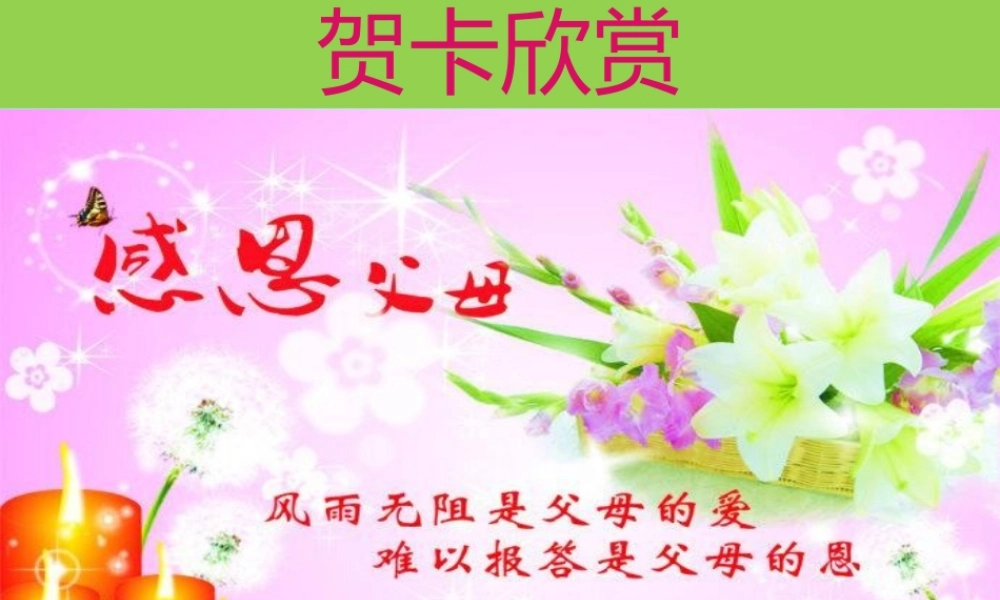
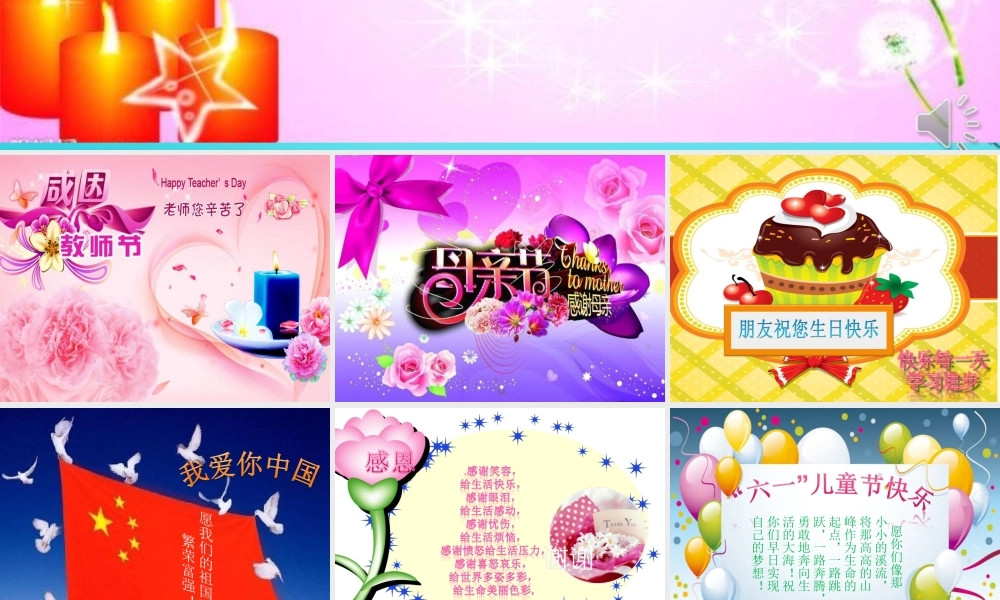
贺卡欣赏H愿我们的祖国更加繁荣富强
愿你们像那小小的溪流,将那高高的山峰作为生命的起点,一路跳跃,一路奔腾,勇敢地奔向生活的大海
祝你们早日实现自己的梦想
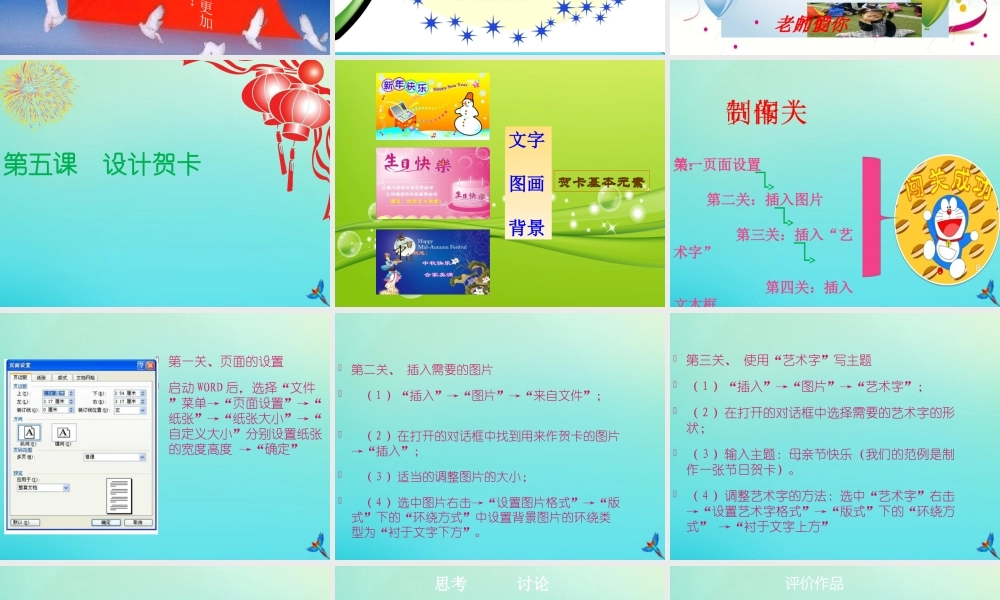
爱你们的老师第五课 设计贺卡 文字图画背景贺卡基本元素制作贺卡大闯关第一关:页面设置 第二关:插入图片 第三关:插入“艺术字” 第四关:插入文本框 第一关、页面的设置 启动 WORD 后,选择“文件”菜单→“页面设置”→“纸张”→“纸张大小”→“自定义大小”分别设置纸张的宽度高度 →“确定” 第二关、 插入需要的图片 ( 1 )“插入”→“图片”→“来自文件”; ( 2 )在打开的对话框中找到用来作贺卡的图片→“插入”; ( 3 )适当的调整图片的大小; ( 4 )选中图片右击→“设置图片格式”→“版式”下的“环绕方式”中设置背景图片的环绕类型为“衬于文字下方”
第三关、 使用“艺术字”写主题 ( 1 )“插入”→“图片”→“艺术字”; ( 2 )在打开的对话框中选择需要的艺术字的形状; ( 3 )输入主题:母亲节快乐(我们的范例是制作一张节日贺卡)
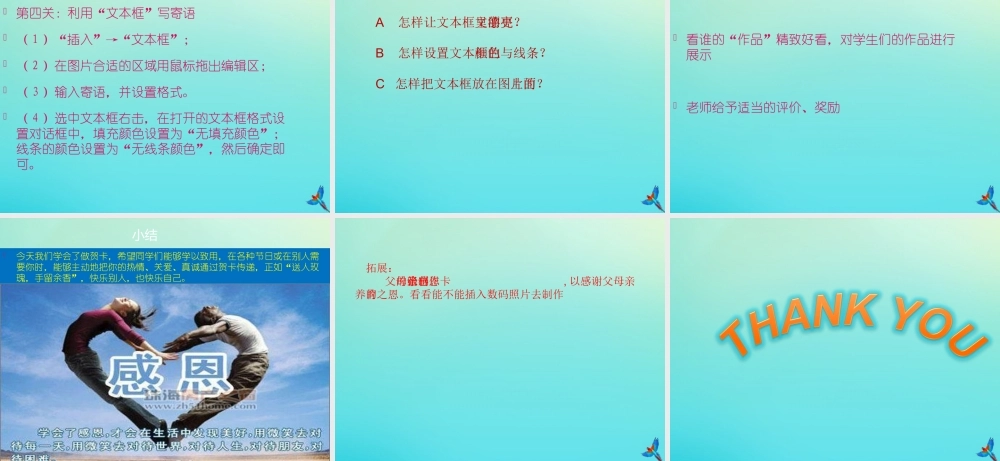
( 4 )调整艺术字的方法:选中“艺术字”右击→“设置艺术字格式”→“版式”下的“环绕方式” →“衬于文字上方” 第四关:利用“文本框”写寄语 ( 1 )“插入”→“文本框”; ( 2 )在图片合适的区域用鼠标拖出编辑区; ( 3 )输入寄语,并设置格式
( 4 )选中文本框右击,在打开的文本框格式设置对话框中,填充颜色设置为“无填充颜色”;线条的颜色设置为“无线条颜色”,然后确定即可
思考 讨论A 怎样让文本框里的文字更漂亮
B 怎样设置文本框的颜色与线条
C 怎样把文本框放在图片的上面
评价作品 看谁的“作品”精致好看,对学生们的作品进行展示 老师给予适当的评价、奖励小结今天我们学会了做贺卡,希望同学们能够学以致用,在各