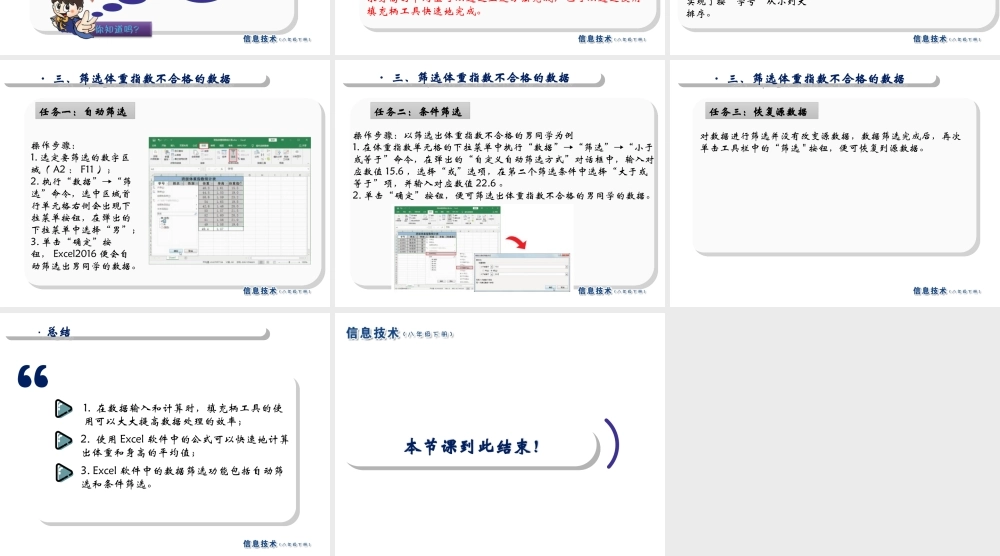
第 2 课 我是数据分析师 第 2 课 我是数据分析师通过上节课的学习,我们了解到电子表格具有强大的数据运算能力,我们能否利用 Excel 快速地将全班同学的体重指数( BMI )计算出来
· 学习任务 · 学习任务1
计算体重指数和认识填充柄工具
计算体重和身高的平均值和按学号排序
筛选体重指数不合格的数据
· 一、计算体重指数和认识填充柄工具 · 一、计算体重指数和认识填充柄工具任务一:计算体重指数打开上节课制作的《班级体重指数统计表》
以计算第一位同学的体重指数为例,选中单元格F3 ,在编辑栏内输入计算公式“ =D3/ ( E3*E3 )”,按下回车键后即可得出计算结果
· 一、计算体重指数和认识填充柄工具 · 一、计算体重指数和认识填充柄工具任务二:认识填充柄工具使用填充柄工具可以快速进行单元格数据的复制填充和序列填充,在数据输入和计算时,填充柄工具的使用可以提高数据处理的效率
计算其他同学的体重指数时,是否需要逐个输入计算公式呢
其实我们可以使用填充柄工具来快速完成计算
· 二、计算体重和身高的平均值和按学号排序 · 二、计算体重和身高的平均值和按学号排序任务一:计算体重和身高的平均值操作步骤:1
选中求体重平均值的单元格 D12 ;2
在“公式”菜单下,单击“插入函数”按钮,在弹出的“插人函数”对话框中,选择平均值函数“ AVERAGE”,单击“确定”按钮;3
在弹出的“函数参数 " 对话框中, Excel 2016 已经识别并显示出需要计算的数据区域 (D3:D11) ,单击“确定”按钮
求身高的平均值可以通过上述方法完成,也可以通过使用填充柄工具快速地完成
· 二、计算体重和身高的平均值和按学号排序 · 二、计算体重和身高的平均值和按学号排序任务二:按学号排序操作步骤:1
选定要排序的数据区域(A3: F11) ;2