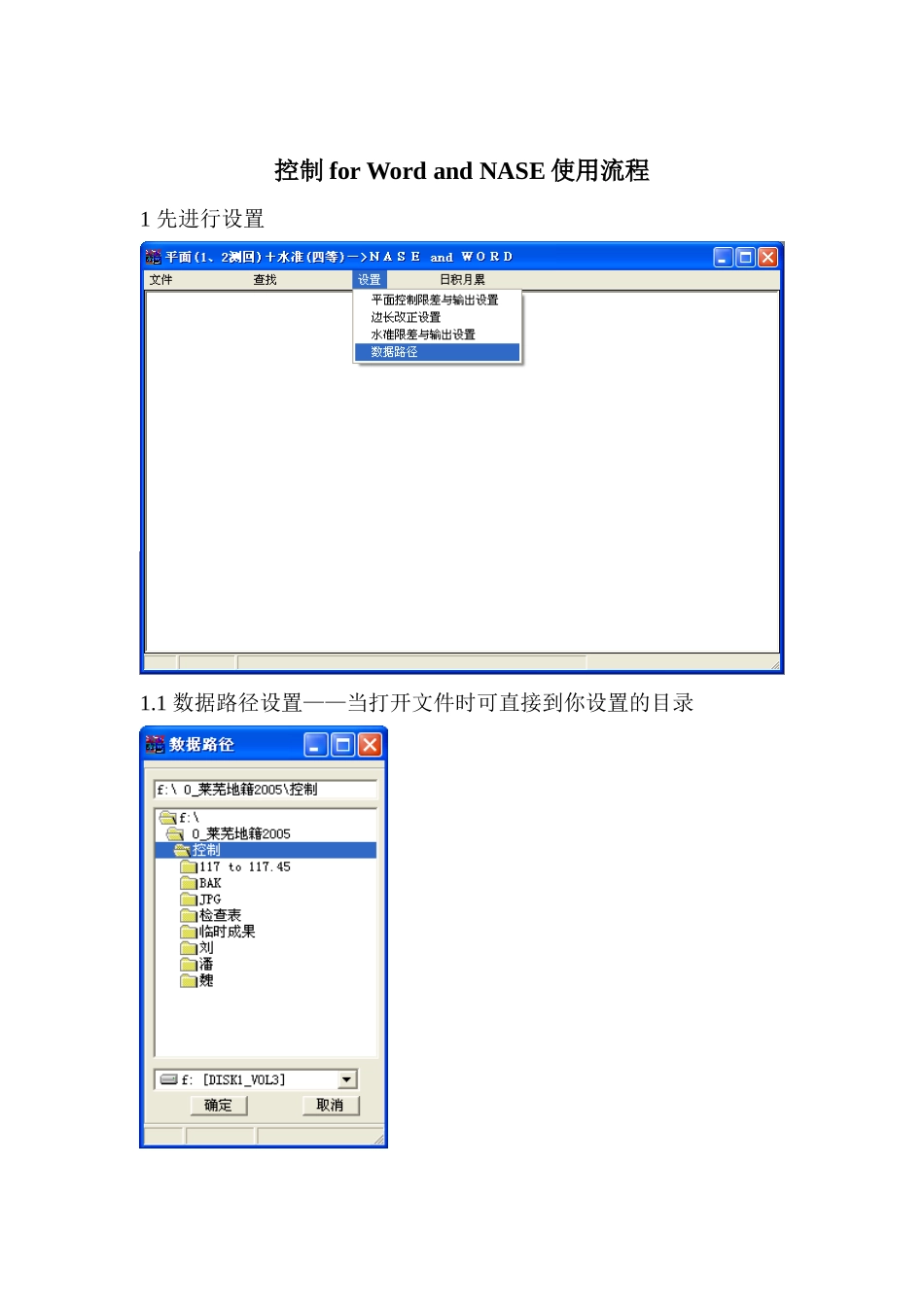
控制forWordandNASE使用流程1先进行设置1
1数据路径设置——当打开文件时可直接到你设置的目录1
2平面控制限差与输出设置1
3边长改正设置1
4水准限差与输出设置2水平角与距离文件2
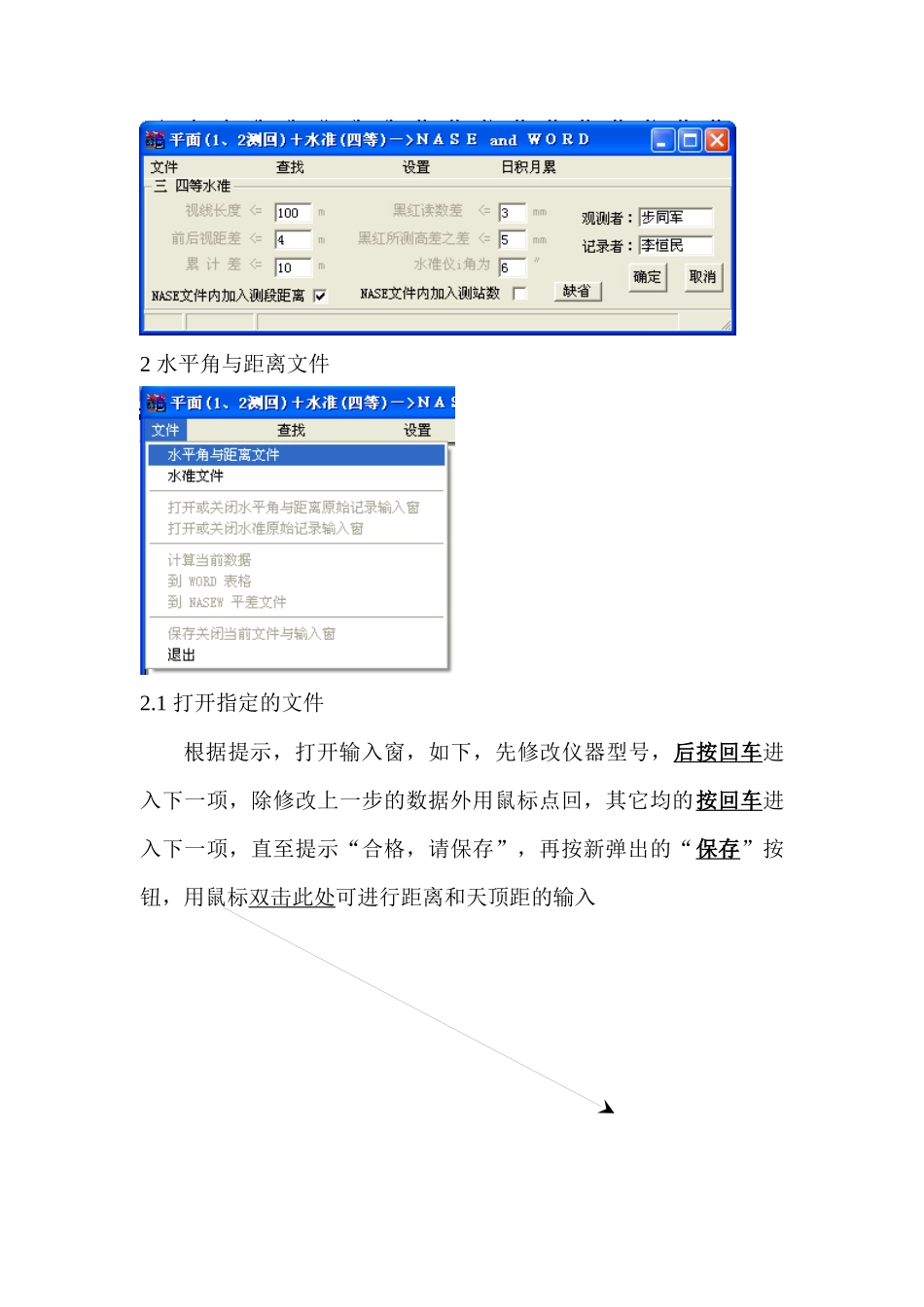
1打开指定的文件根据提示,打开输入窗,如下,先修改仪器型号,后按回车进入下一项,除修改上一步的数据外用鼠标点回,其它均的按回车进入下一项,直至提示“合格,请保存”,再按新弹出的“保存”按钮,用鼠标双击此处可进行距离和天顶距的输入如下图,输入方法如上双击此处可返回
提示“合格,请保存”,按新弹出的“保存”按钮3水准文件3
1打开指定的文件根据提示,打开输入窗,如下,先修改仪器型号,后按回车进入下一项,除修改上一步的数据外用鼠标点回,其它均的按回车进入下一项,每段结束时按“测段结束”按钮,4计算当前数据光标必须在要计算数据的首行的第一个字符前5到WORD表格根据提示操作可形成如下表格图根导线观测记录测区:02街道日期:2005
21测站点仪器高(m)照准点觇标高(m)水平角读数方向值°′″天顶距读数斜距读数修正后平距(m)高差读数直接高差(m)盘左°′″盘右°′″2C″盘左°′″盘右°′″指标差″天顶距°′″1(m)2(m)1(m)2(m)L2171
527L2181
591000101800013-300000-0
452C9361
443259462579462322594612113
409113
409113
026C9361
440L2171
580000101800005500000113
408113
408113
026C9371
52314905123290514-21490506113
042113
042113
741L3161