Juniper防火墙的基本设置JUNIPER防火墙可以通过WEB图形化界面和命令行两种管理方式
1、WEB图形化界面管理PC通过网络可达防火墙接口,注意PC所在的区域
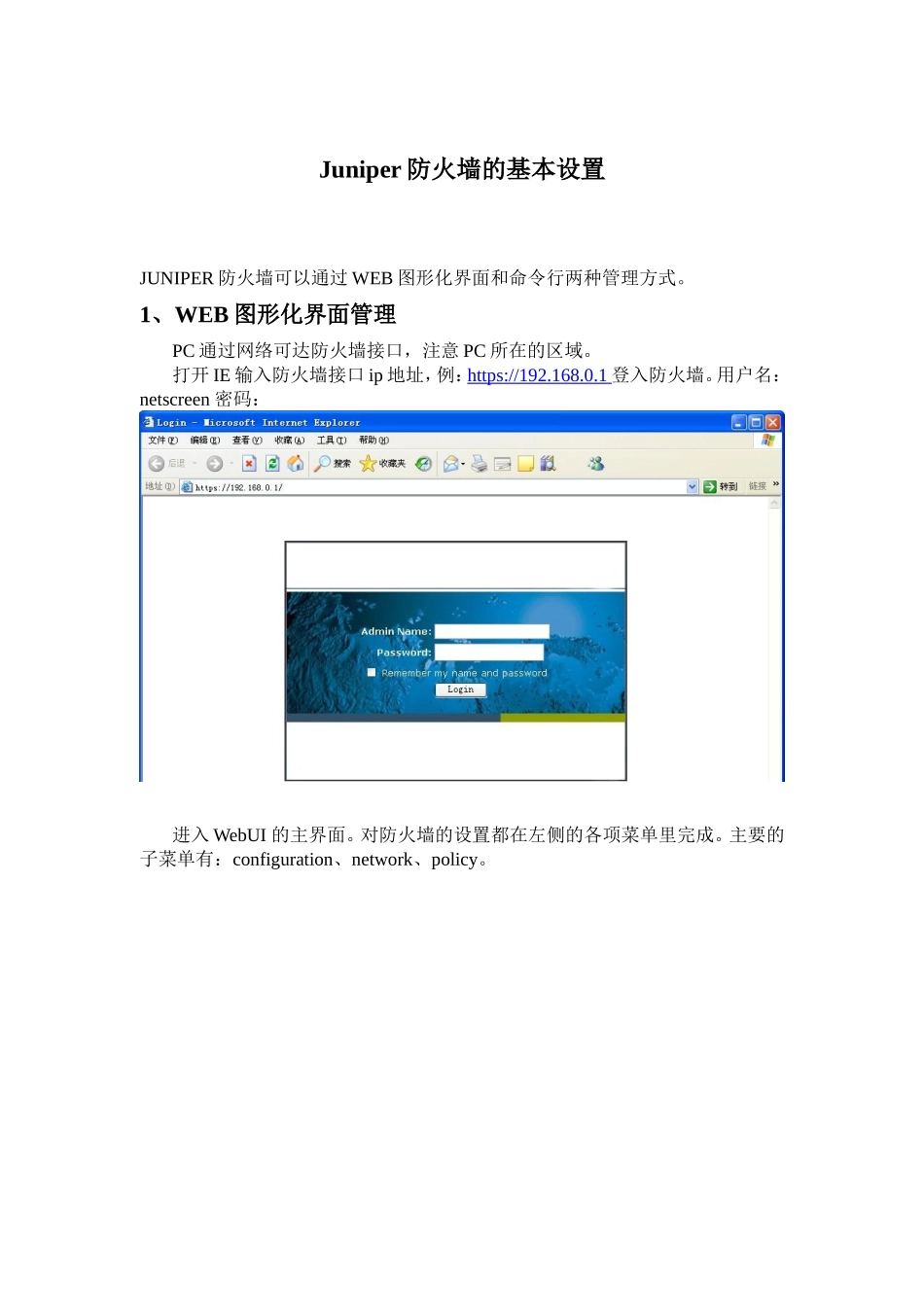
打开IE输入防火墙接口ip地址,例:https://192
1登入防火墙
用户名:netscreen密码:进入WebUI的主界面
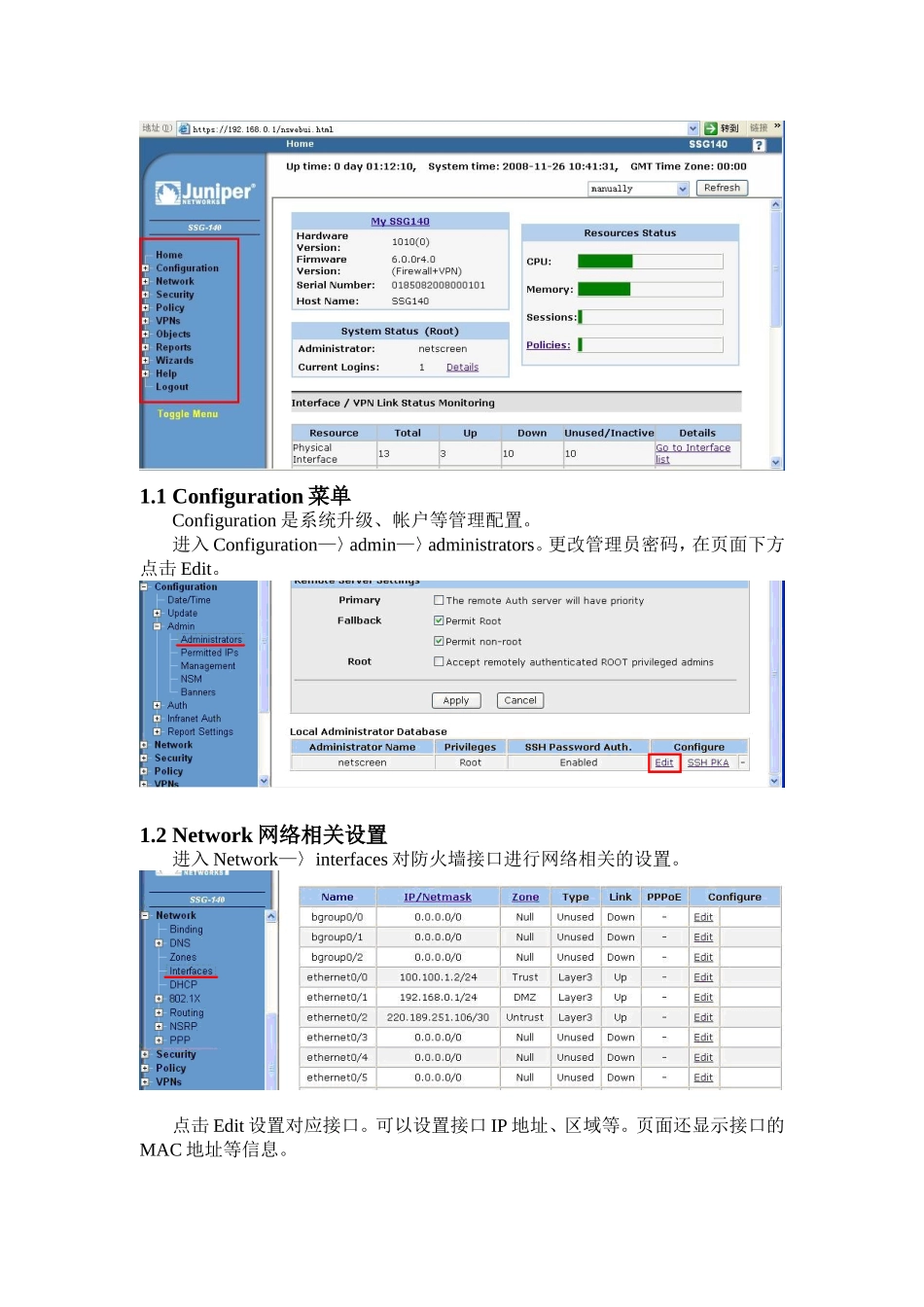
对防火墙的设置都在左侧的各项菜单里完成
主要的子菜单有:configuration、network、policy
1Configuration菜单Configuration是系统升级、帐户等管理配置
进入Configuration—〉admin—〉administrators
更改管理员密码,在页面下方点击Edit
2Network网络相关设置进入Network—〉interfaces对防火墙接口进行网络相关的设置
点击Edit设置对应接口
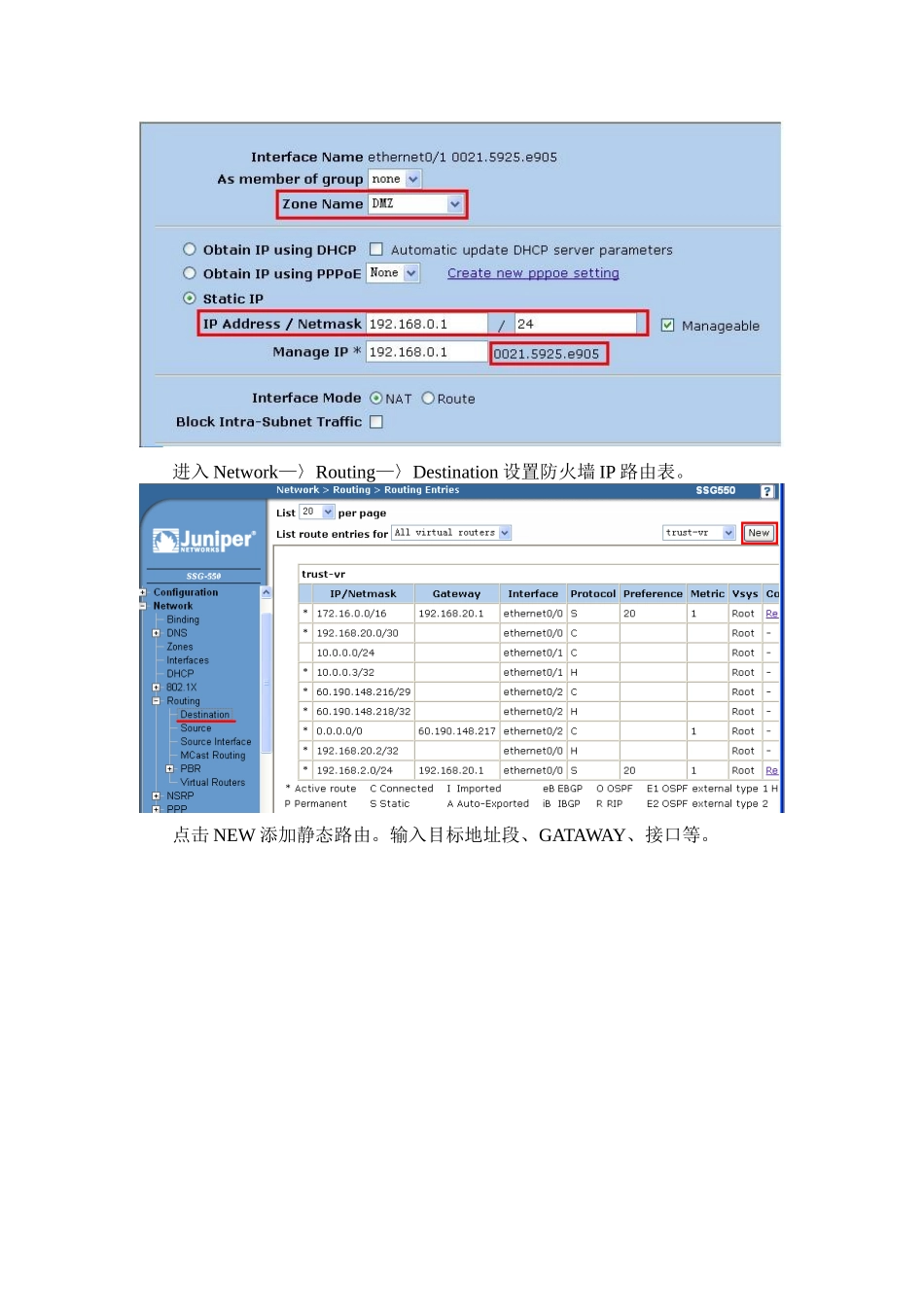
可以设置接口IP地址、区域等
页面还显示接口的MAC地址等信息
进入Network—〉Routing—〉Destination设置防火墙IP路由表
点击NEW添加静态路由
输入目标地址段、GATAWAY、接口等
Network其它的主要设置子菜单:Network—〉DNS设置DNS服务器地址
Network—〉Zones设置区域
3Policy策略相关设置:自定义地址表:进入Policy—〉PolicyElements—〉Address—〉List设置自定义地址表
先选择相应的区域,再点击New添加IP地址表,用于策略调用
输入自定义名字、IP、区域
自定义地址组:进入Policy—〉PolicyElements—〉Address—〉Group设置自定义地址组
先选择相应的区域,再点击New添加将用户地址加入自定义组中:自定义协议:Policy—〉PolicyElements—〉Services—〉Custom设置自定义