第3章高级二维绘图本章导读通过实例给出知识重点、绘图步骤和详细操作命令提示,介绍复杂图形对象的绘制方法,学习构造线、多段线、椭圆命令的操作及选项的意义
掌握十种编辑命令的使用方法,了解查询命令中距离和面积命令的用法
同时,介绍复杂圆弧的连接和S曲线的绘制、直齿齿轮的绘制以及利用对象创建边界、面域和进行图案填充的方法
1构造线应用—绘制正交圆柱相贯线知识重点:本例以绘制两个正交圆柱的相贯线为例,介绍使用构造线命令绘制辅助线的方法
相贯线和截交线是工程图中经常使用的曲线,应用构造线命令可以方便地绘制出各种实体的相贯线和截交线
绘图步骤:1.绘制两个正交圆柱2.绘制构造线
3.绘制正交圆柱的相贯线
1绘制构造线建立新文件,选择“国标A4样板图”,绘制两个正交圆柱的定位线
1.绘制与水平方向成角为135°的斜线和水平、垂直线
设置中心线层为当前层
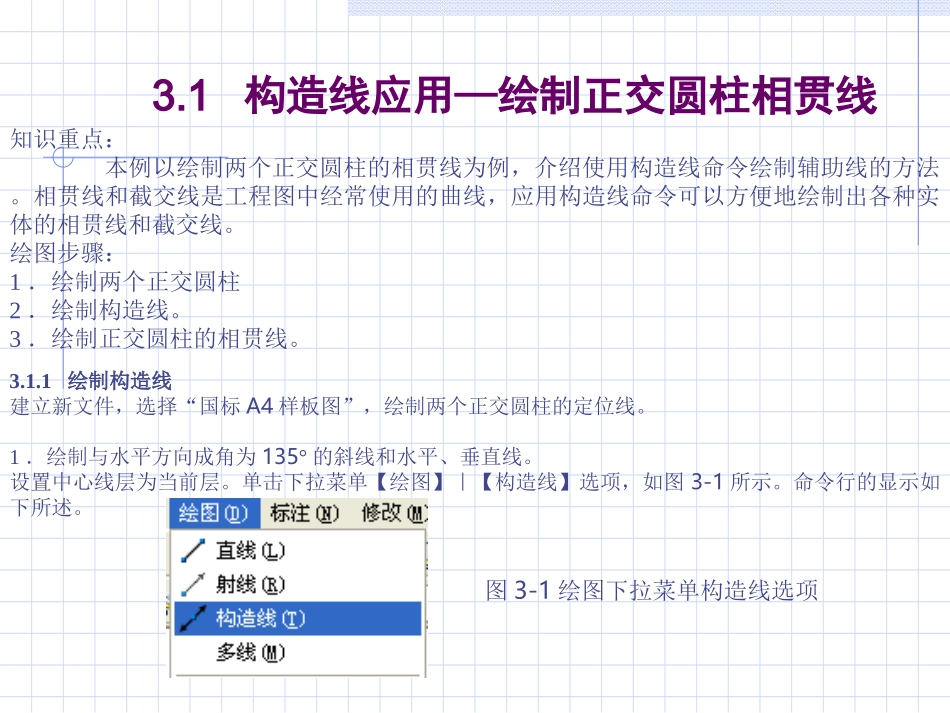
单击下拉菜单【绘图】|【构造线】选项,如图3-1所示
命令行的显示如下所述
图3-1绘图下拉菜单构造线选项命令:_xline指定点或[水平(H)/垂直(V)/角度(A)/二等分(B)/偏移(O)]:a//角度选项输入构造线的角度(0)或[参照(R)]:135//输入角度值指定通过点:1//绘制与水平方向成角为135°的斜线绘制水平、垂直线步骤省略
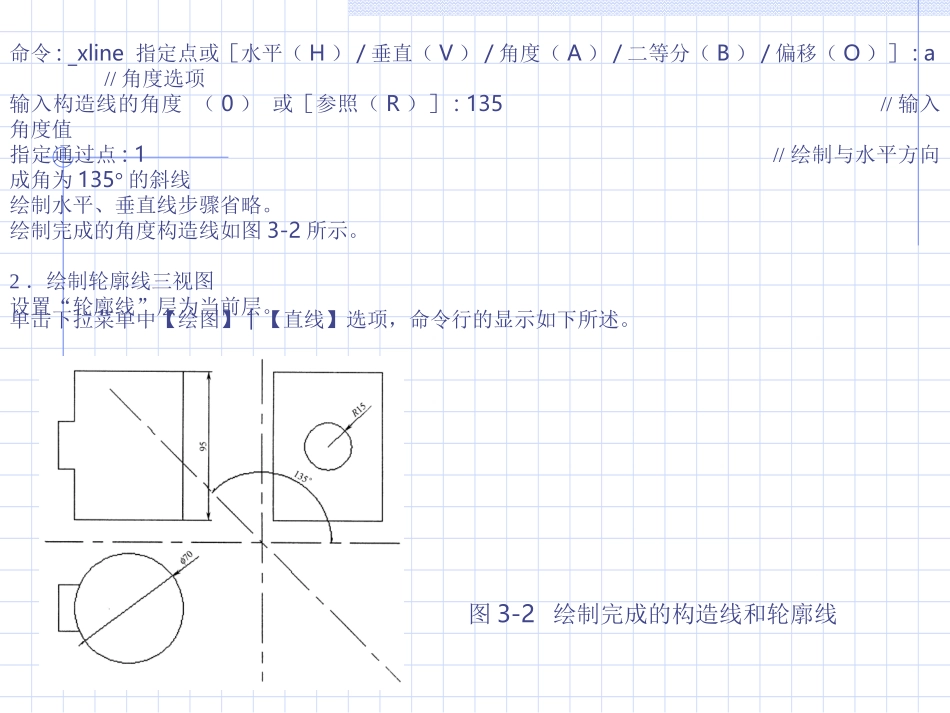
绘制完成的角度构造线如图3-2所示
2.绘制轮廓线三视图设置“轮廓线”层为当前层
单击下拉菜单中【绘图】│【直线】选项,命令行的显示如下所述
图3-2绘制完成的构造线和轮廓线命令:_line指定第一点:指定下一点或[放弃(U)]://参照图3-2给出的尺寸绘制正交圆柱轮廓线三视图3.绘制水平和垂直构造线设置中心线层为当前层
单击下拉菜单【绘图】|【构造线】选项,命令行的显示如下所述
命令:_xline指定点或[水平(H)/垂直(V)/角度(A)/二等分(B)/偏移(O)]:h//水平