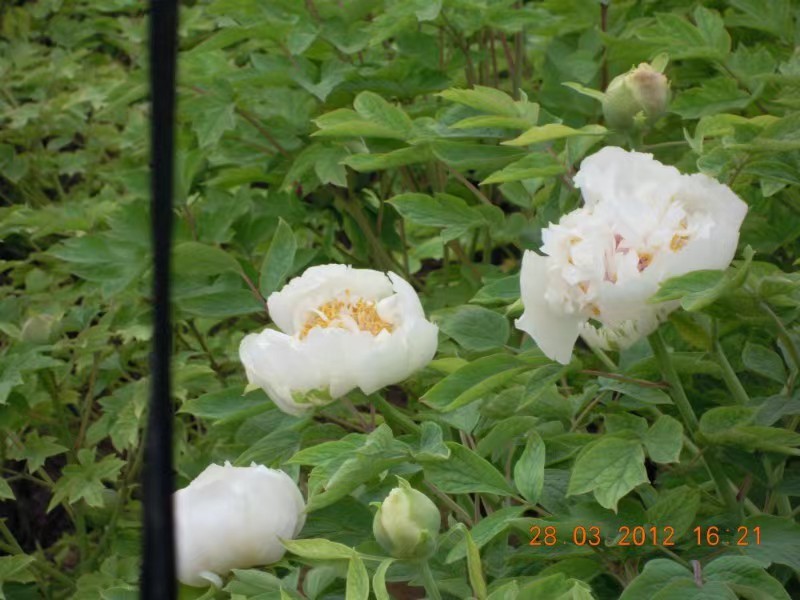
word插入图片教学设计教学目标:1、知识目标:学会插入图片和修改图片格式来美化文章2、操作技能目标:学习从文字处理软件知识中归纳文档排版的规律,尝试应用己知的规律去对较复杂的文档排出符合版式要求的图文混排文档。3、情感目标:通过分小组团结协作式学习,培养学生的合作精神。教学重点:1、插入剪贴画或图片文件2、设置图片格式教学难点:图片与文字的环绕关系教学方法:自主学习和协作学习、探究学习相结合授课环境:教室授课时数:1课时教学过程:复习:上一节课,我们刚刚对文字的修饰进行了学习,掌握了修饰文字的基本方法,还学会了如何插入艺术字。你们真厉害,学得真快,真聪明。上节课,我发现女生的表现很突出,好像女生要比男生“厉害”。“女生比你们厉害吗?不服气吧,不过没关系,这节课咱们再一决胜负,怎么样?看你们的表现了!”那,我们就开始吧,我这里有两篇文档,先看看,你更喜欢哪一个,为什么?图文并茂的文章,使人赏心悦目。同时也能增强文章的表现效果。要是现在让你来做这个效果,你会吗?有人会,厉害!不过还有许多同学们不会,不过没关系,那么你知道今天我们要学习什么?哈,这就开始比了,对插入图片。好,我宣布,比赛正式开始!情景引入:[出示学习目标]插入图片在word中,图片可以来至于系统自带的剪贴画,也可以是外来的图片,比如你自己拍的照片等等,它支持多种图片格式。1、第一个任务:插入剪贴画我们学电脑,关键是学会方法。若想在我们自己的作品中插入剪贴画,其实这很简单,跟插入艺术字有许多相通的地方,我不讲你都会,相信吗?相信自己是聪明的举手,相信自己是最聪明的举手,哈,相信你们会成功的。下面,我真不讲了,不过别担心,我可以简单地演示一次,看看谁先会,有信心吗?由于我要插入,所以……,插入什么呢?所以……,这时会出现剪贴画的窗口,他提供了剪贴画、声音、动画剪辑等,可以让文档变得图文并茂,有声有色。今天,我们只学第一个,其它的,大家可以课后研究一下。[操作步骤为:点击插入位置→插入→图片→剪贴画,在出现的对话框中选择图片点击插入,图片被插在光标所在位置。(由教师讲解说明。补充新版本插入剪贴画的不同)]会了吗?我请第一个会的来演示一下,做一次小老师。其他人注意看噢。好,大家试一下。好的举手。师:“剪贴画”中的图片比较有限,不能满足我们的需要,能不能把我们搜集到的图片放到文档中来呢?如我们的照片、网上找的图片,可以吗?其实,大家刚才也看到了,还可以来自文件,在E盘的第三教研课文件夹中有一个老师找的图片,我们可以试一下,也很简单,要讲吗?再演示一次?好!注意看!2、第二个任务:插入自己搜集的图片操作步骤:点击插入位置→插入→图片→来自文件,在“来自文件”对话框的“查找范围”内选定图片所在的子目录,选择所需插入的图片,然后单击“插入”按钮即可。这是我们未加任何修饰插入两幅图的文档它是否达到我们预想的目的(秋游有图的)?没有。3.第三个任务:调整大小,位置A.调整大小:会吗?可以想想学习插入艺术字时怎么做。给点小提示,好吗?你先单击图,发现了什么?有8个控制点对他们可以调整图片的大小。有问题吗?要帮忙吗?试试调整合适的大小!会吗?也跟移动艺术字差不多?会吗?要提示吗?试试看,移到合适的地方。现在这个文档好看吗?如何使它们和谐相处?怎样才能使图片变的更漂亮呢?图片与文字一样可以进行修饰。4.第四个任务:设置围绕方式我演示一下好吗?注意图片工具栏。图文混排操作步骤:①选定图片→格式→图片。②在出现的“设置图片格式”对话框中,点击“位置”标签,选中“浮于文字上方”。③点击“环绕”,在其中选择环绕方式和环绕位置。④点击“确定”按钮。。会了吗?有五种环绕方式,下面请同学们来试一试各种环绕方式。第一题:请第一组的同学观察“四周型”和“紧密型”这两种环绕方式有什么不同?学生回答:……第二题:请第二组的同学观察“穿越型”和“上下型”这两种环绕方式有什么不同?第三题:请第三组的同学观察“衬于文字下方型”和“浮于文字上方型”这两种环绕方式有什么不同?学生回答...