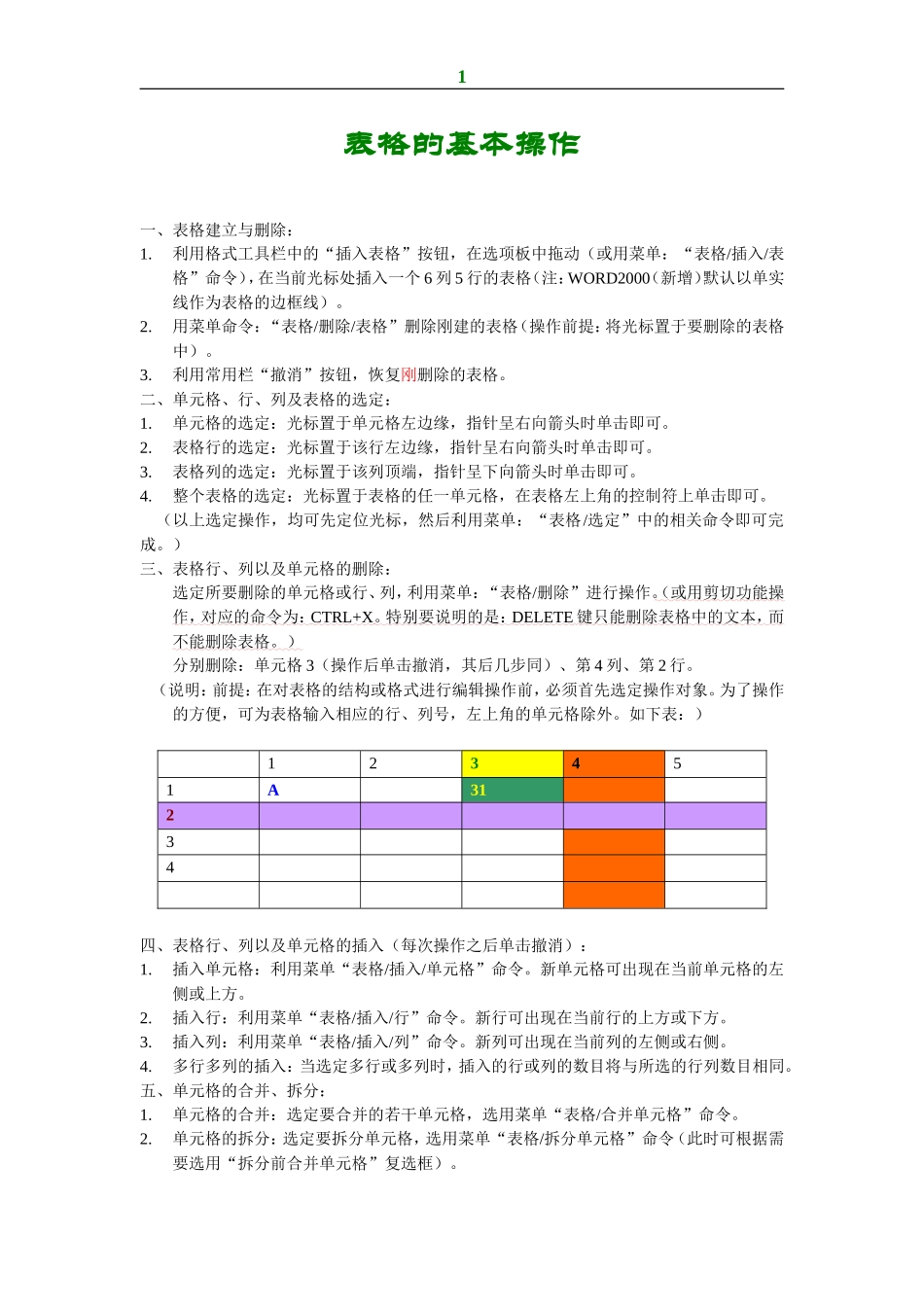
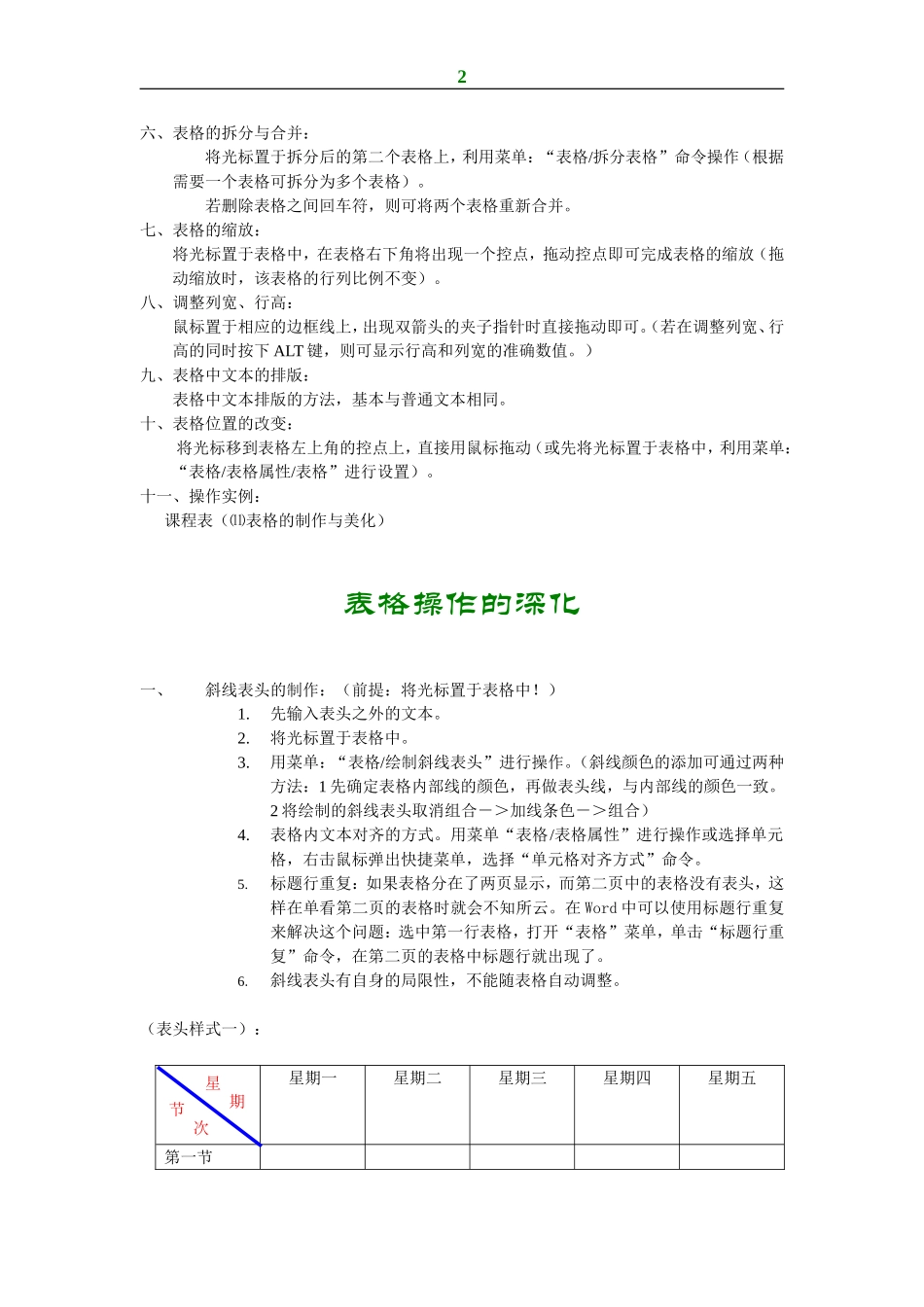
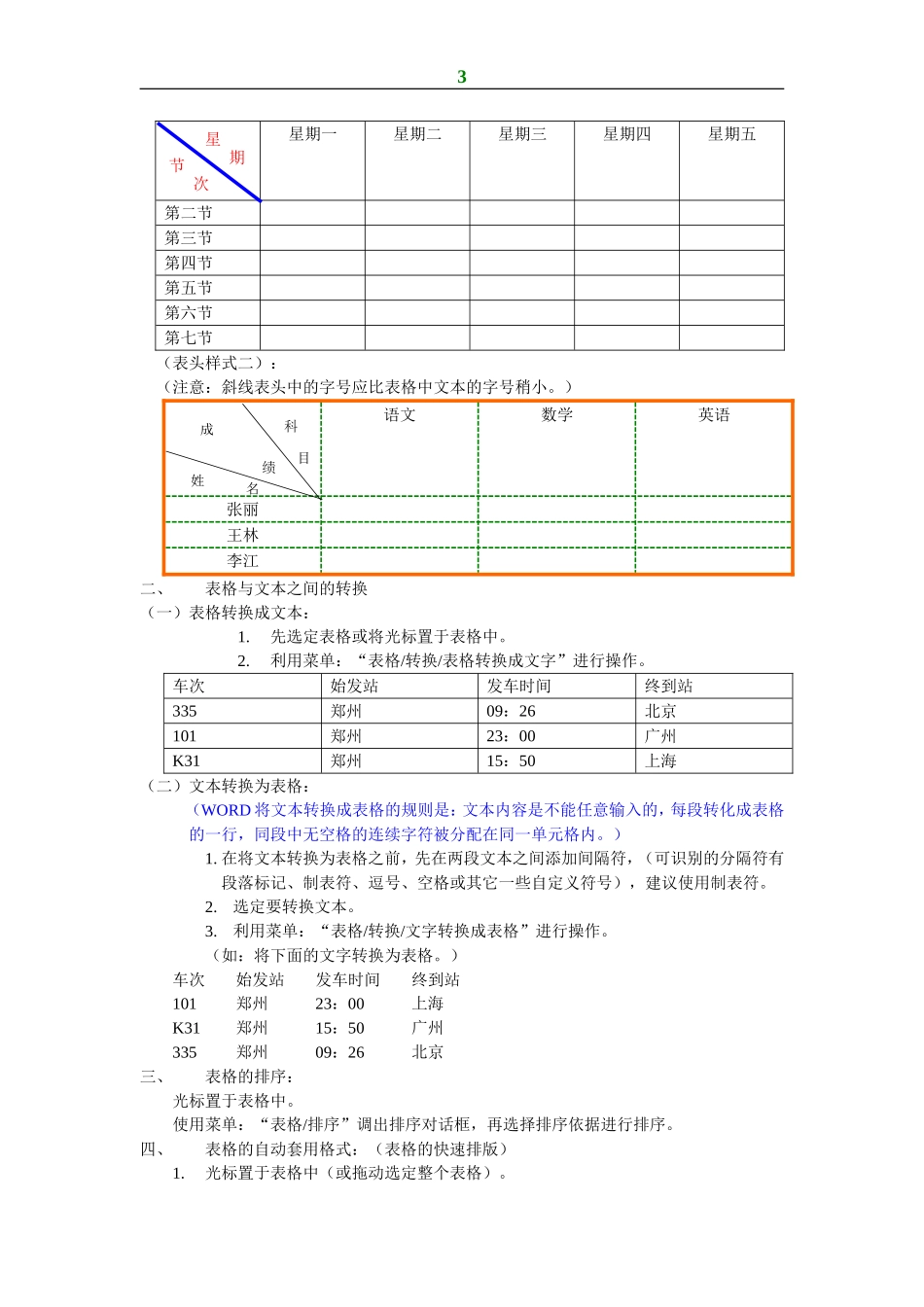
1表格的基本操作一、表格建立与删除:1.利用格式工具栏中的“插入表格”按钮,在选项板中拖动(或用菜单:“表格/插入/表格”命令),在当前光标处插入一个6列5行的表格(注:WORD2000(新增)默认以单实线作为表格的边框线)。2.用菜单命令:“表格/删除/表格”删除刚建的表格(操作前提:将光标置于要删除的表格中)。3.利用常用栏“撤消”按钮,恢复刚删除的表格。二、单元格、行、列及表格的选定:1.单元格的选定:光标置于单元格左边缘,指针呈右向箭头时单击即可。2.表格行的选定:光标置于该行左边缘,指针呈右向箭头时单击即可。3.表格列的选定:光标置于该列顶端,指针呈下向箭头时单击即可。4.整个表格的选定:光标置于表格的任一单元格,在表格左上角的控制符上单击即可。(以上选定操作,均可先定位光标,然后利用菜单:“表格/选定”中的相关命令即可完成。)三、表格行、列以及单元格的删除:选定所要删除的单元格或行、列,利用菜单:“表格/删除”进行操作。(或用剪切功能操作,对应的命令为:CTRL+X。特别要说明的是:DELETE键只能删除表格中的文本,而不能删除表格。)分别删除:单元格3(操作后单击撤消,其后几步同)、第4列、第2行。(说明:前提:在对表格的结构或格式进行编辑操作前,必须首先选定操作对象。为了操作的方便,可为表格输入相应的行、列号,左上角的单元格除外。如下表:)123451A31234四、表格行、列以及单元格的插入(每次操作之后单击撤消):1.插入单元格:利用菜单“表格/插入/单元格”命令。新单元格可出现在当前单元格的左侧或上方。2.插入行:利用菜单“表格/插入/行”命令。新行可出现在当前行的上方或下方。3.插入列:利用菜单“表格/插入/列”命令。新列可出现在当前列的左侧或右侧。4.多行多列的插入:当选定多行或多列时,插入的行或列的数目将与所选的行列数目相同。五、单元格的合并、拆分:1.单元格的合并:选定要合并的若干单元格,选用菜单“表格/合并单元格”命令。2.单元格的拆分:选定要拆分单元格,选用菜单“表格/拆分单元格”命令(此时可根据需要选用“拆分前合并单元格”复选框)。2六、表格的拆分与合并:将光标置于拆分后的第二个表格上,利用菜单:“表格/拆分表格”命令操作(根据需要一个表格可拆分为多个表格)。若删除表格之间回车符,则可将两个表格重新合并。七、表格的缩放:将光标置于表格中,在表格右下角将出现一个控点,拖动控点即可完成表格的缩放(拖动缩放时,该表格的行列比例不变)。八、调整列宽、行高:鼠标置于相应的边框线上,出现双箭头的夹子指针时直接拖动即可。(若在调整列宽、行高的同时按下ALT键,则可显示行高和列宽的准确数值。)九、表格中文本的排版:表格中文本排版的方法,基本与普通文本相同。十、表格位置的改变:将光标移到表格左上角的控点上,直接用鼠标拖动(或先将光标置于表格中,利用菜单:“表格/表格属性/表格”进行设置)。十一、操作实例:课程表(⑾表格的制作与美化)表格操作的深化一、斜线表头的制作:(前提:将光标置于表格中!)1.先输入表头之外的文本。2.将光标置于表格中。3.用菜单:“表格/绘制斜线表头”进行操作。(斜线颜色的添加可通过两种方法:1先确定表格内部线的颜色,再做表头线,与内部线的颜色一致。2将绘制的斜线表头取消组合->加线条色->组合)4.表格内文本对齐的方式。用菜单“表格/表格属性”进行操作或选择单元格,右击鼠标弹出快捷菜单,选择“单元格对齐方式”命令。5.标题行重复:如果表格分在了两页显示,而第二页中的表格没有表头,这样在单看第二页的表格时就会不知所云。在Word中可以使用标题行重复来解决这个问题:选中第一行表格,打开“表格”菜单,单击“标题行重复”命令,在第二页的表格中标题行就出现了。6.斜线表头有自身的局限性,不能随表格自动调整。(表头样式一):星期一星期二星期三星期四星期五第一节星期节次3星期一星期二星期三星期四星期五第二节第三节第四节第五节第六节第七节(表头样式二):(注意:斜线表头中的字号应比表格中文本的字号稍小。)语文数学英语张丽王林李江二、表格与文本之间的...