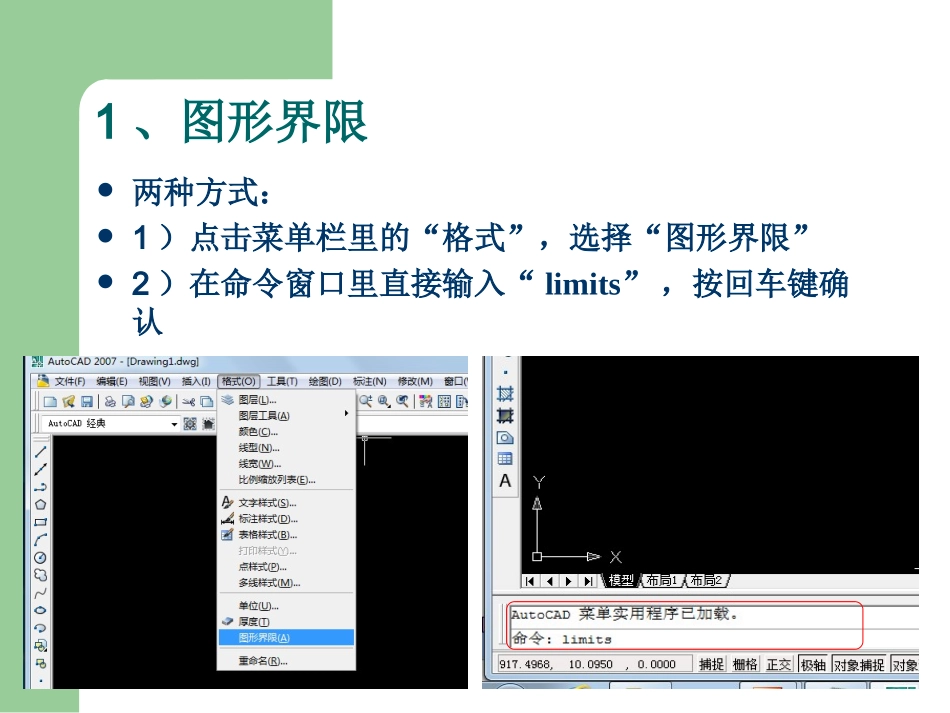
AutoCAD2007平面图形的绘制苏火煌主要步骤1、图形界限2、图层设置3、文字设置4、标注设置5、绘制已知线段6、绘制中间线段7、绘制连接线段8、标注尺寸9、填写标题栏、文字说明1、图形界限两种方式:1)点击菜单栏里的“格式”,选择“图形界限”2)在命令窗口里直接输入“limits”,按回车键确认操作:给定左下角的点,输入坐标“0,0”,按回车键确认
给定右上角的点,输入坐标(根据所选用的图幅大小和图纸类型来确定)以A4图幅为例:X型图纸:坐标为“297,210”,按回车键确认
Y型图纸:坐标为“210,297”,按回车键确认
注意:输入坐标时,必须用英文符号
图形界限大小设置完成后,再输入指令“zoom”,按回车键确认
再输入“a”,回车键确认,整个图形界限设置完整
2、图层设置绘制每一幅图,都包含诸如线型、文字、数字、尺寸、图例符号等要素
使用图层不仅能使图形的各种信息清晰、有序,便于观察,而且也会给图形的编辑、修改和输出带来很大的方便
系统默认图层为0,不要去改动,直接新建图层
方法一:直接单击此按钮新建图层,将需要用到的图层一次性全部新建
方法二:直接在此空白处,单击右键,选择新建图层,将需要用到的图层一次性全部新建
在绘图过程中,最常用到粗实线、细实线、细点划线和虚线这4种线,所以至少新建4个图层
注意:标注和文字最好也单独新建图层,所用线型为细实线,如不新建也可
需要更改的内容:名称、颜色、线型、线宽
1)先一次性将所有图层命名,注意鼠标在点的时候不要太快,要慢点
2)一次性更改所有图层的颜色,此处是为了更方便检查线型是否使用有错,也可不改
3)一次性更改所有图层的线型,细实线、粗实线、文字、标注都用实线(continuous),不需要更改,虚线、点划线要更改
点击图层“点划线”的线型,弹出一个对话框,点击“加载”根