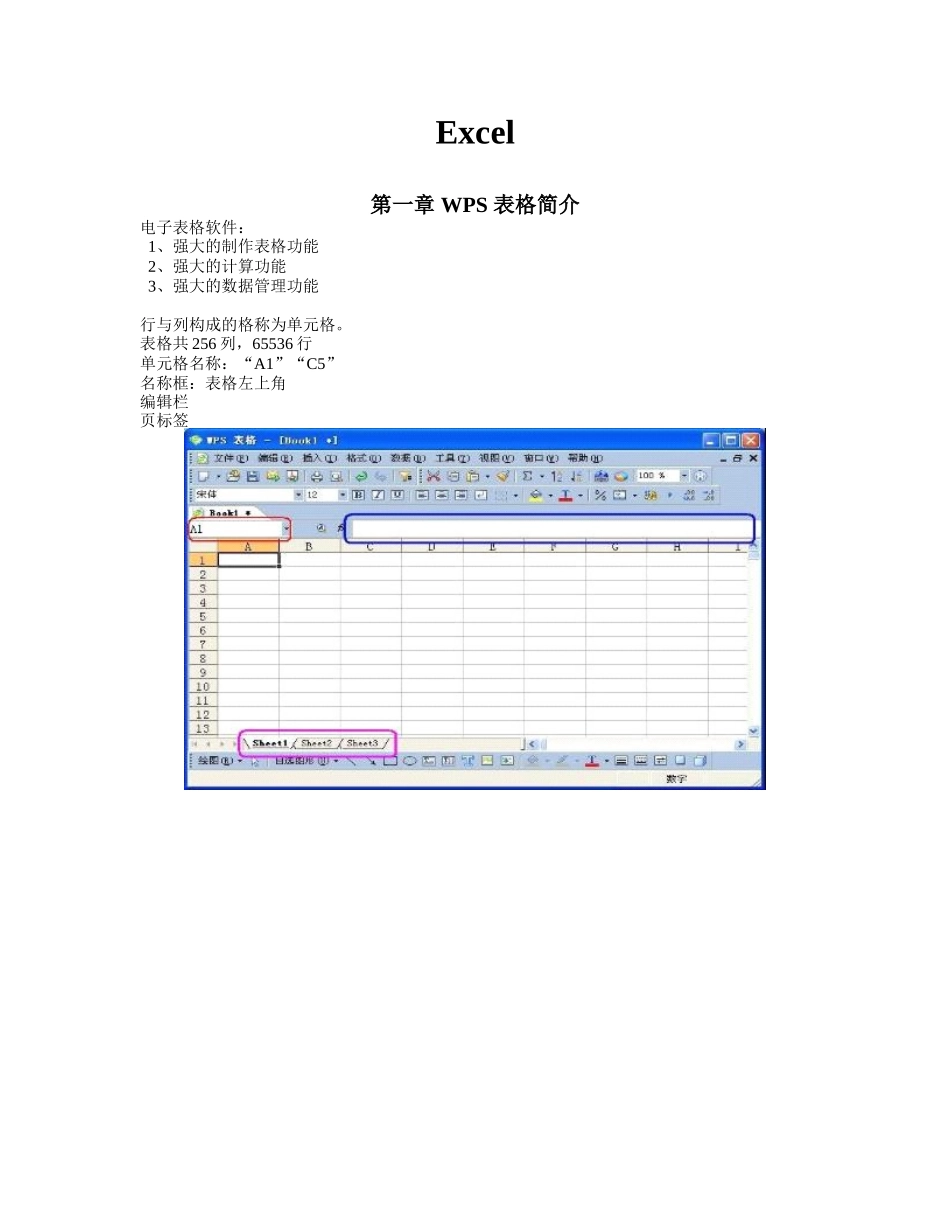
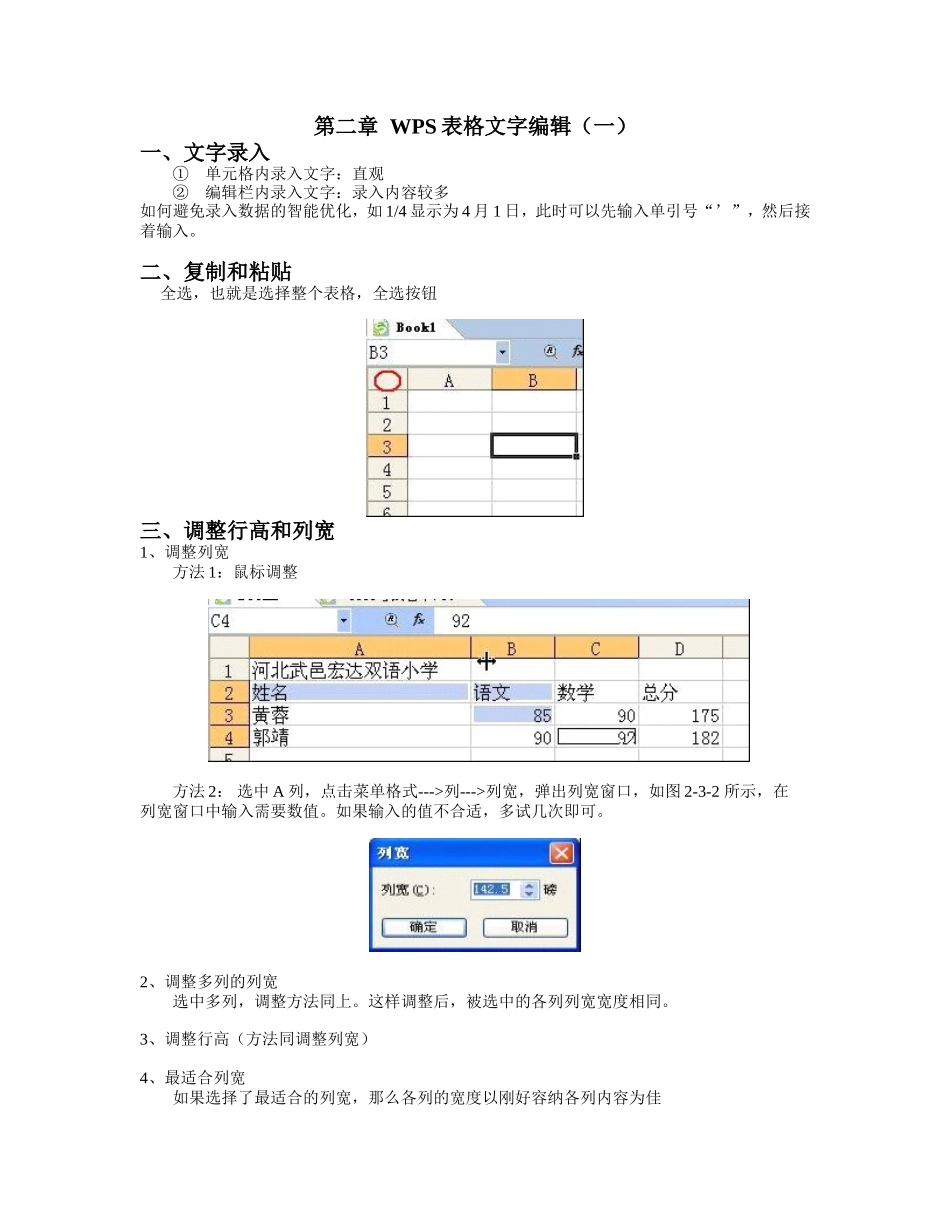
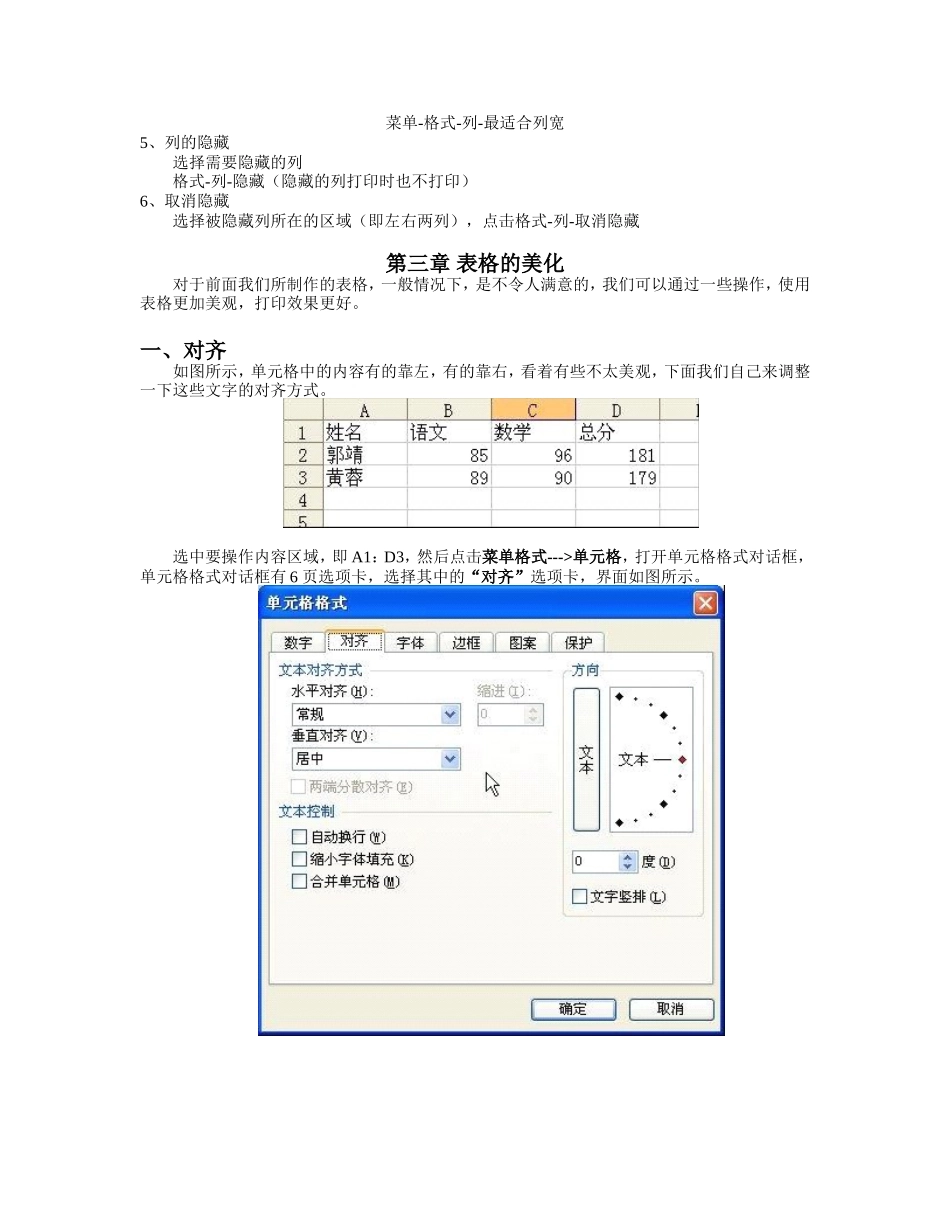
Excel第一章WPS表格简介电子表格软件:1、强大的制作表格功能2、强大的计算功能3、强大的数据管理功能行与列构成的格称为单元格。表格共256列,65536行单元格名称:“A1”“C5”名称框:表格左上角编辑栏页标签第二章WPS表格文字编辑(一)一、文字录入①单元格内录入文字:直观②编辑栏内录入文字:录入内容较多如何避免录入数据的智能优化,如1/4显示为4月1日,此时可以先输入单引号“’”,然后接着输入。二、复制和粘贴全选,也就是选择整个表格,全选按钮三、调整行高和列宽1、调整列宽方法1:鼠标调整方法2:选中A列,点击菜单格式--->列--->列宽,弹出列宽窗口,如图2-3-2所示,在列宽窗口中输入需要数值。如果输入的值不合适,多试几次即可。2、调整多列的列宽选中多列,调整方法同上。这样调整后,被选中的各列列宽宽度相同。3、调整行高(方法同调整列宽)4、最适合列宽如果选择了最适合的列宽,那么各列的宽度以刚好容纳各列内容为佳菜单-格式-列-最适合列宽5、列的隐藏选择需要隐藏的列格式-列-隐藏(隐藏的列打印时也不打印)6、取消隐藏选择被隐藏列所在的区域(即左右两列),点击格式-列-取消隐藏第三章表格的美化对于前面我们所制作的表格,一般情况下,是不令人满意的,我们可以通过一些操作,使用表格更加美观,打印效果更好。一、对齐如图所示,单元格中的内容有的靠左,有的靠右,看着有些不太美观,下面我们自己来调整一下这些文字的对齐方式。选中要操作内容区域,即A1:D3,然后点击菜单格式--->单元格,打开单元格格式对话框,单元格格式对话框有6页选项卡,选择其中的“对齐”选项卡,界面如图所示。表格的合并和拆分如图3-2-1所示,对于第1行,一般情况下我们希望A1到D1变成1个单元格,另一方面,希望它居中显示,用句术语叫做合并单元格。选中A1:D1区域,点击菜单格式--->单元格,从弹出的单元格格式对话框中,选择对齐页,选中合并单元格前面,然后按确定,如图。既然有单元格的合并,那就得有单元格的拆分了。选中要拆分的单元格,然后点击菜单格式--->单元格,从弹出的单元格格式对话框中,选择对齐页,去掉合并单元格前面的“√”,然后按确定即可完成。二、设置文字的字体字号颜色选中要设置字体的单元格,然后点击菜单格式―>单元格―>字体,弹出字体设置对话框,如图所示,在此对话框中,我们可以设置字体字号颜色等。三、设置表格的边框通过前面的知识,我们已可以制作下面的表格,如图所示。但此表格在打印时,只有文字,没有表格线的,用句属语来说,就是没有边框。如果打印时想打印边框,那我们还得设置一下表格的边框。选中A2:D6,然后点击菜单格式―>单元格,从弹出的对话框中选择边框,界面如图所示。点击外边框按钮,那么选中区域将增加外边框,如图所示,可见A2:D6周围增加了外边框。同样的道理,我们点击图3-4-3中的内部按钮,那么选中区域将增加内部表格线,如图所示。另外,在设置表格边框时,还有一些常用的设置,此处,我们略作介绍。1、设置具体的每条边框点击按钮1,可以设置顶部边框的有无。点击按钮2,可以表格内部横线的有无。点击按钮6,可以设置表格内部竖线的有无。点击按钮4,可以设置斜线的有无。其它的略。2、设置线条样式表格线的样式一般情况是细实线,如果自己不喜欢,我们可以换一种样式,wps表格为我们提供了多种表格样式,如图所示。我们先选中要采用的线条样式,然后再设置表格的边框就行了。3.设置线条颜色线条的颜色默认是黑线的,我们还可以更改为其它颜色。选中颜色后,我们再设置表格的边框线条,那么新设置的边框将使用新设置的颜色。四、设置表格底纹底纹,实际上就是表格的背景颜色,设置好底纹后,可以使用表格更加美观,同时,也能对某些需特殊标识的内容作一标识。下面仅以一个小实例来说明一下如何设置底纹。如图1所示,选中A7:D7区域,然后点击菜单格式―>单元格,选择图案页,如图2所示。第四章WPS表格文字编辑(二)下面我们再介绍一下wps表格的强大的编辑功能。一、wps表格文件的保存二、wps表格多文档间的切换WPS表格能打开多个wps表格文档,打开后,这些wps表格文档名称都显示在表格上面...