课题:编辑排版-----创建文档(第三节第1课)教学目标:1
了解创建文档的几种方法2
熟练掌握光标移动键的使用方法3
掌握各种不同的选定方法,力求快速选定文本块教学重点与难点:1
文档的创建教学方法:演示、讲练结合教学过程:一、文档的建立一般来说,启动Word2000后,系统将自动打开一个名为“文档1
doc”的空文档,这时我们可以直接向空文档中输入文本
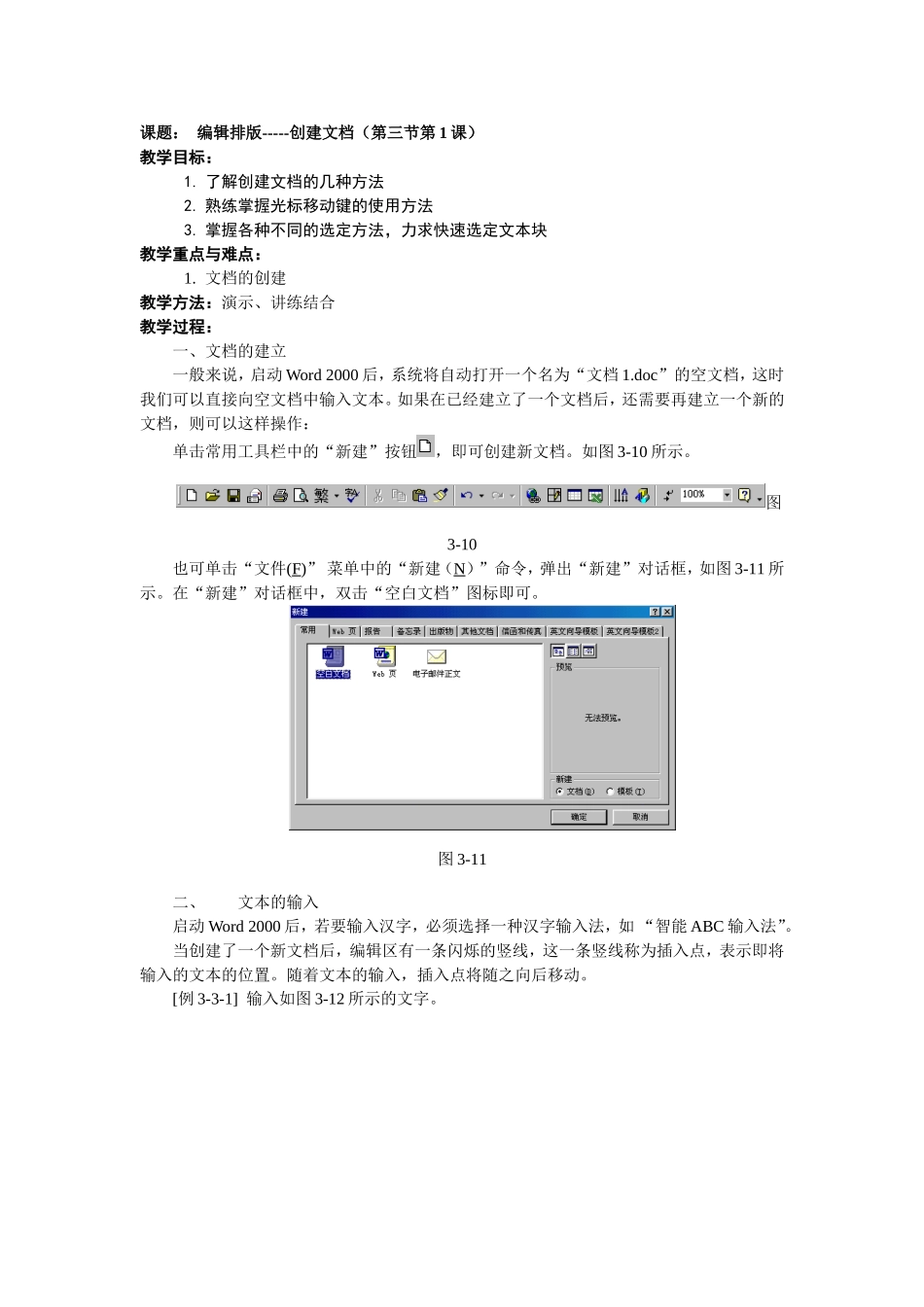
如果在已经建立了一个文档后,还需要再建立一个新的文档,则可以这样操作:单击常用工具栏中的“新建”按钮,即可创建新文档
如图3-10所示
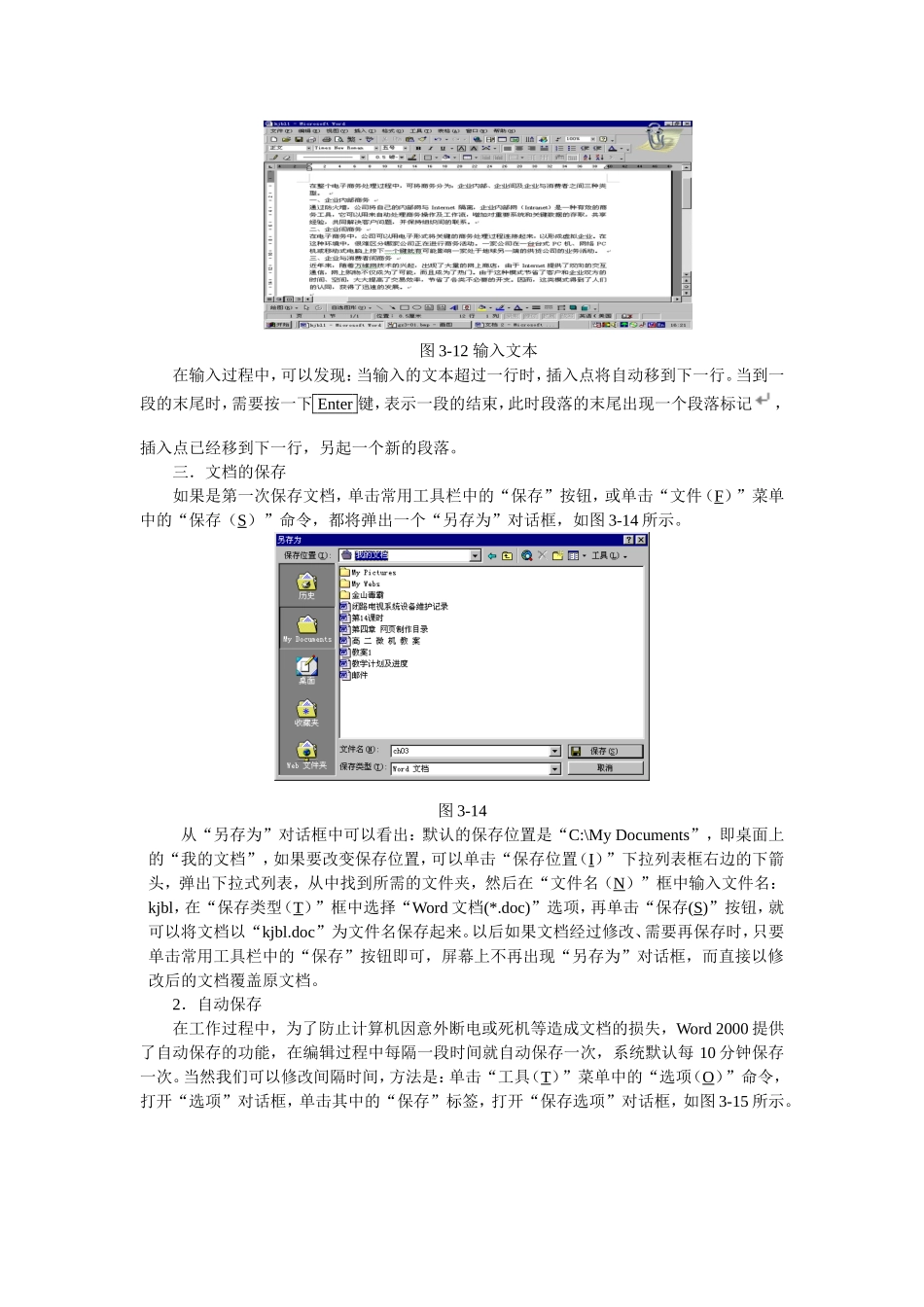
图3-10也可单击“文件(F)”菜单中的“新建(N)”命令,弹出“新建”对话框,如图3-11所示
在“新建”对话框中,双击“空白文档”图标即可
图3-11二、文本的输入启动Word2000后,若要输入汉字,必须选择一种汉字输入法,如“智能ABC输入法”
当创建了一个新文档后,编辑区有一条闪烁的竖线,这一条竖线称为插入点,表示即将输入的文本的位置
随着文本的输入,插入点将随之向后移动
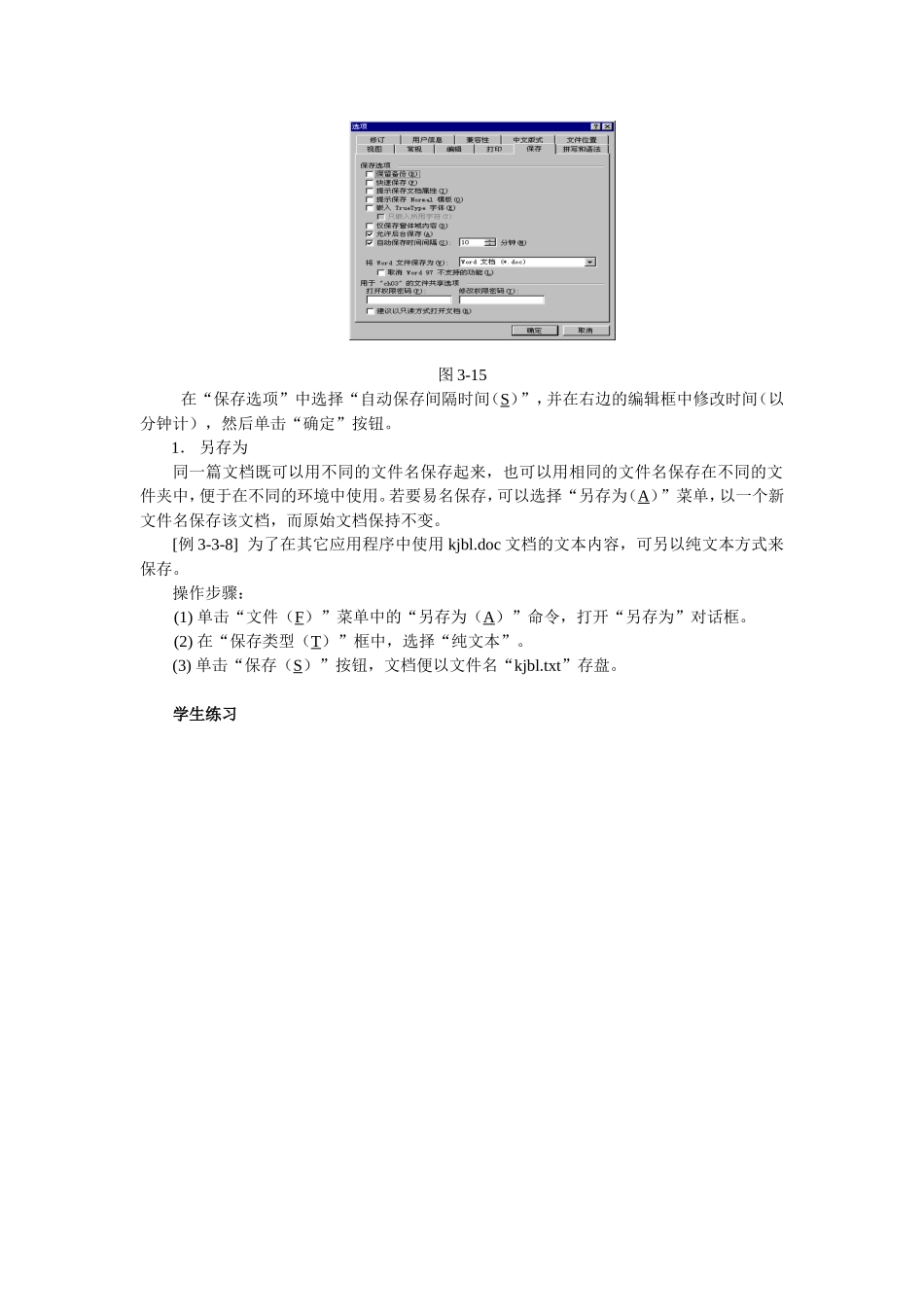
[例3-3-1]输入如图3-12所示的文字
图3-12输入文本在输入过程中,可以发现:当输入的文本超过一行时,插入点将自动移到下一行
当到一段的末尾时,需要按一下Enter键,表示一段的结束,此时段落的末尾出现一个段落标记,插入点已经移到下一行,另起一个新的段落
三.文档的保存如果是第一次保存文档,单击常用工具栏中的“保存”按钮,或单击“文件(F)”菜单中的“保存(S)”命令,都将弹出一个“另存为”对话框,如图3-14所示
图3-14从“另存为”对话框中可以看出:默认的保存位置是“C:\MyDocuments”,即桌面上的“我的文档”,如果要改变保存位置,可以单击“保存位置(I)”下拉列表框右边的下箭头,弹出下拉式列表,从中找到所需的文件夹,然后在“文件名(N)”框中输入文件名:kjbl,在“保存类型(T)”