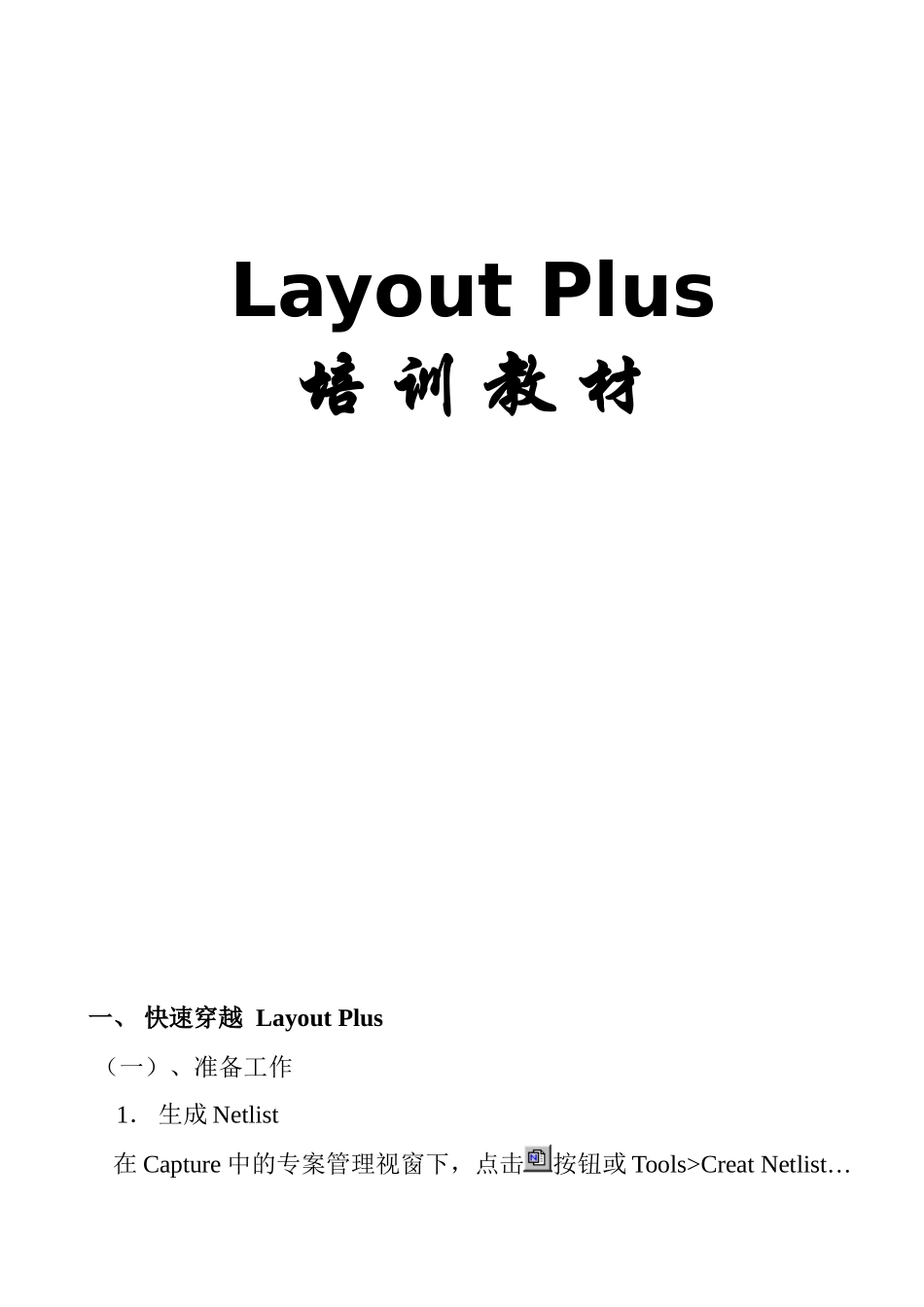
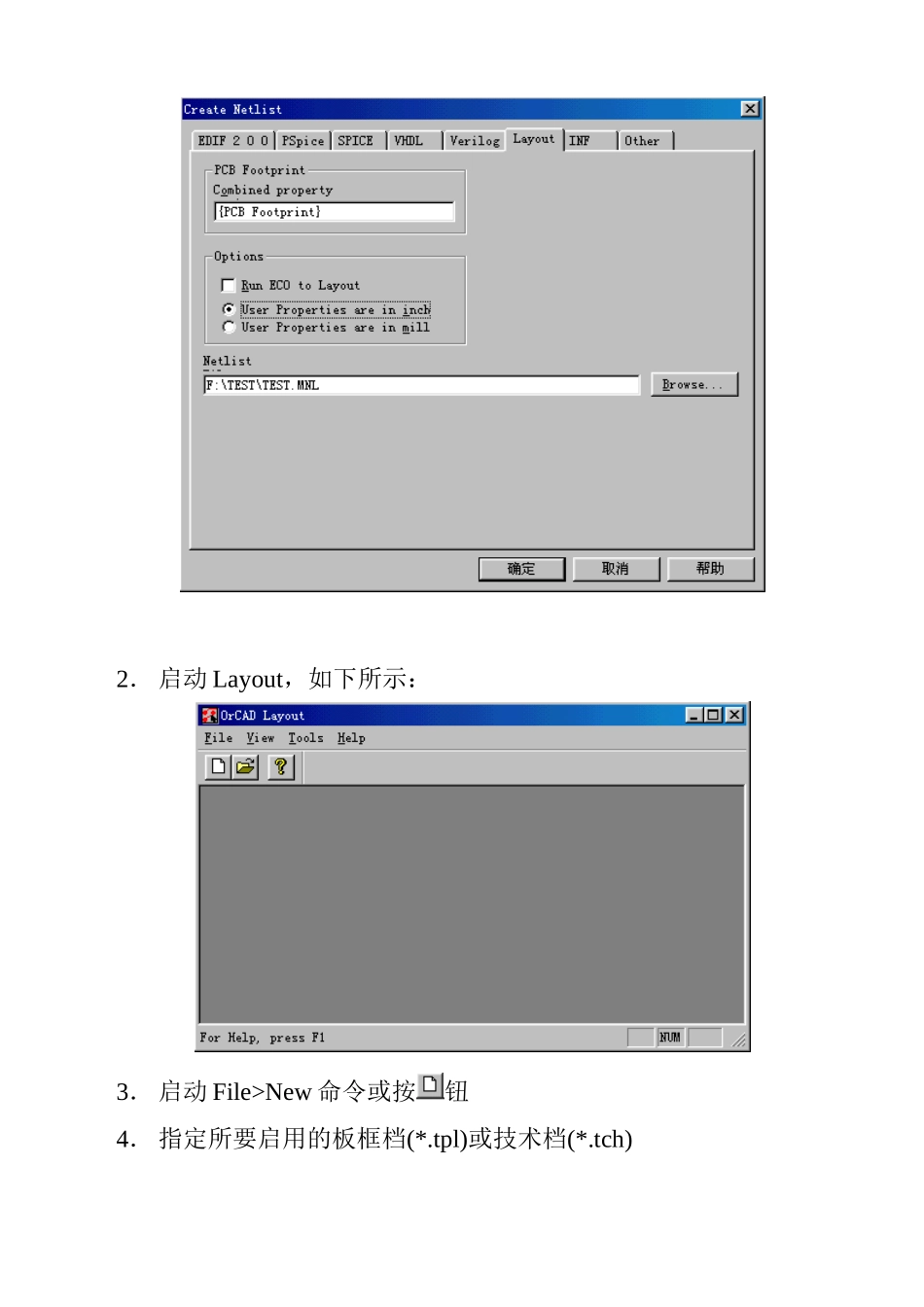
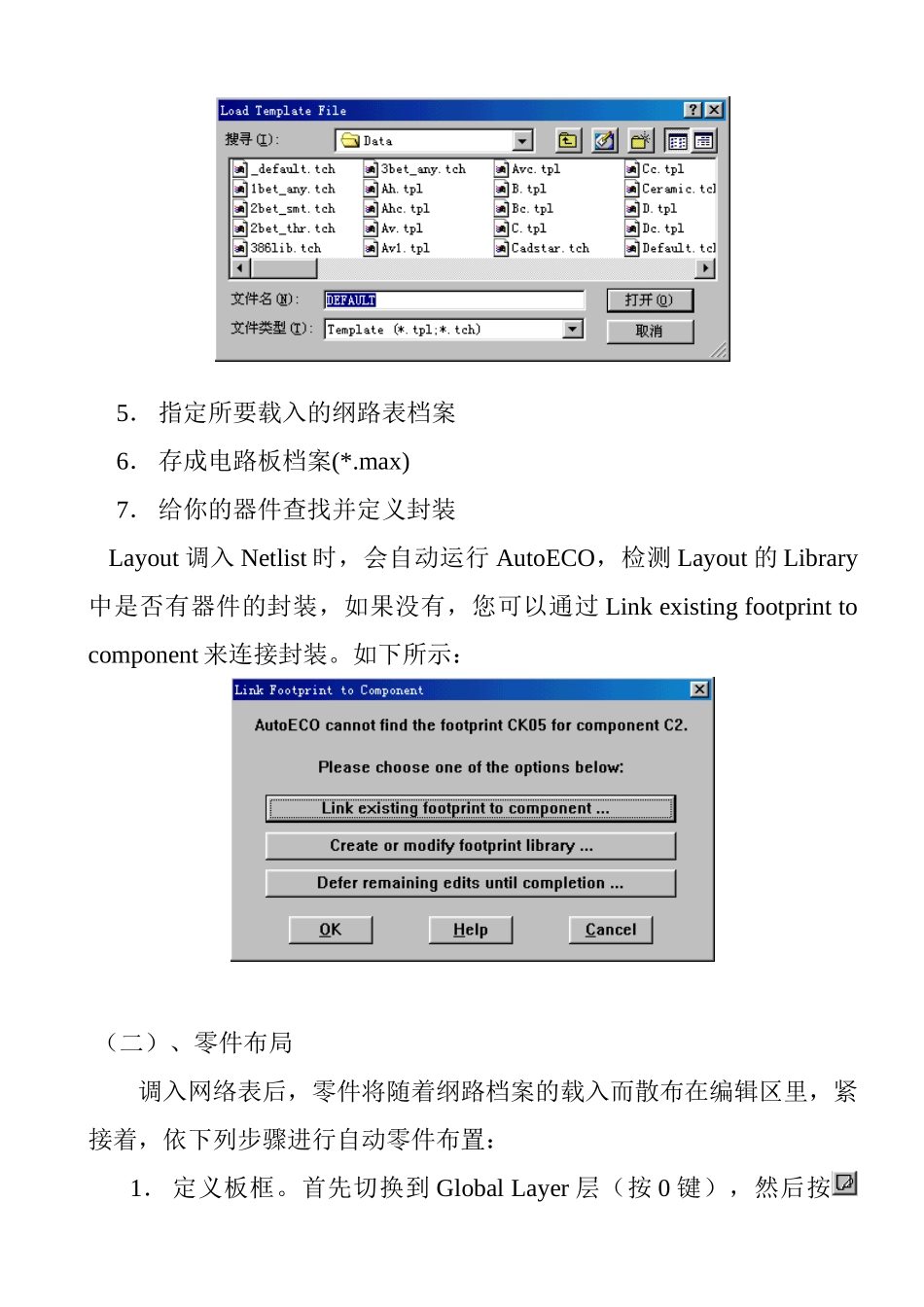
LayoutPlus培训教材一、快速穿越LayoutPlus(一)、准备工作1.生成Netlist在Capture中的专案管理视窗下,点击按钮或Tools>CreatNetlist…2.启动Layout,如下所示:3.启动File>New命令或按钮4.指定所要启用的板框档(*
tpl)或技术档(*
tch)5.指定所要载入的纲路表档案6.存成电路板档案(*
max)7.给你的器件查找并定义封装Layout调入Netlist时,会自动运行AutoECO,检测Layout的Library中是否有器件的封装,如果没有,您可以通过Linkexistingfootprinttocomponent来连接封装
如下所示:(二)、零件布局调入网络表后,零件将随着纲路档案的载入而散布在编辑区里,紧接着,依下列步骤进行自动零件布置:1.定义板框
首先切换到GlobalLayer层(按0键),然后按钮,进入放置物件状态,再以画框的方式,直接在编辑区里画板框
2.板框定义完成后,启动Auto>Place>Board命令,程式即迅速布置零件
(三)、自动布线零件布置完成后,只要启动Auto>Autoroute>Board命令,即可进行自动布线
(四)、输出LayoutPlus的打印可分为校对用的打印印及精细的输出,校对用的打印是将各板层重叠在一起打印输出,当我们要进行叠印时,则File>Print/Plot启动命令,然后在随即出现的对话盒中,选择打印选项,再按ok钮即可打印
如果要进行精细的打印或分板层输出的话,则启动Options>PostProcess命令,然后在随即出现的表格中,选择所要打印的板层,再点击鼠标右键,在弹出菜单中选取其中的PlottoPrintManager命令,即可打印您选中的板层
二、深入Layout之一——参数属性的设置(一)、Layout管理视窗在进入LayoutPlus