2.第二章 相机外壳模具设计范例2.1 写在前面学习 UG Moldwizard 模具设计前,最好具备一定的注塑模具设计理论知识
这样你学起来会轻松许多
现在以图 2-1 为例学习 UG NX 模具设计
2 本章学习要点1.通过 Moldwizard 模块调入参考模型形、创建工件及型腔布局
2.创建模具分型线和分型面,以及产生型芯和型腔
3.通过 Moldwizard 模块调入 HASCO_E 模架功能
4.创建模具标准件,如定位圈
5.合理分布顶杆,和选择顶杆的大小
6.创建滑块
7.创建浇注系统和冷却系统
3 本章设计流程1
调入参考模型2
设置模具座标系统3.创建工件4.型腔布局5.创建分型线和分型面6.产生型芯和型腔7.选择合适的模架8.创建合理的标准件9.合理创建顶针10.浇注系统合理的设置11.冷却系统合理的设置12.创建腔体2
4 项目初始化1.打开零件……camera
2.创建产品装配
初始部件:……camera单位:默认项目路径:默认项目名称:默认材料:ABS收缩率:1
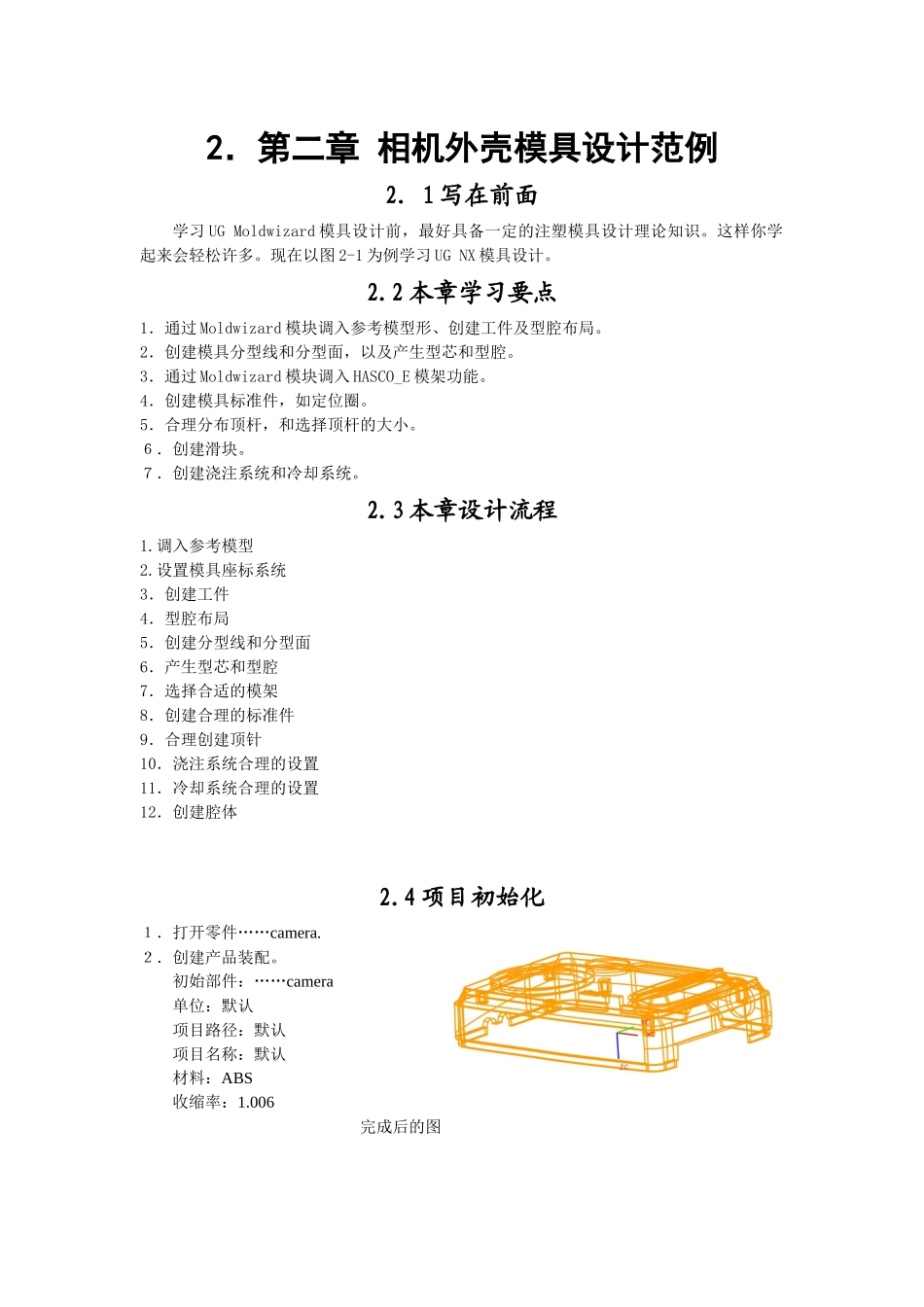
006 完成后的图2
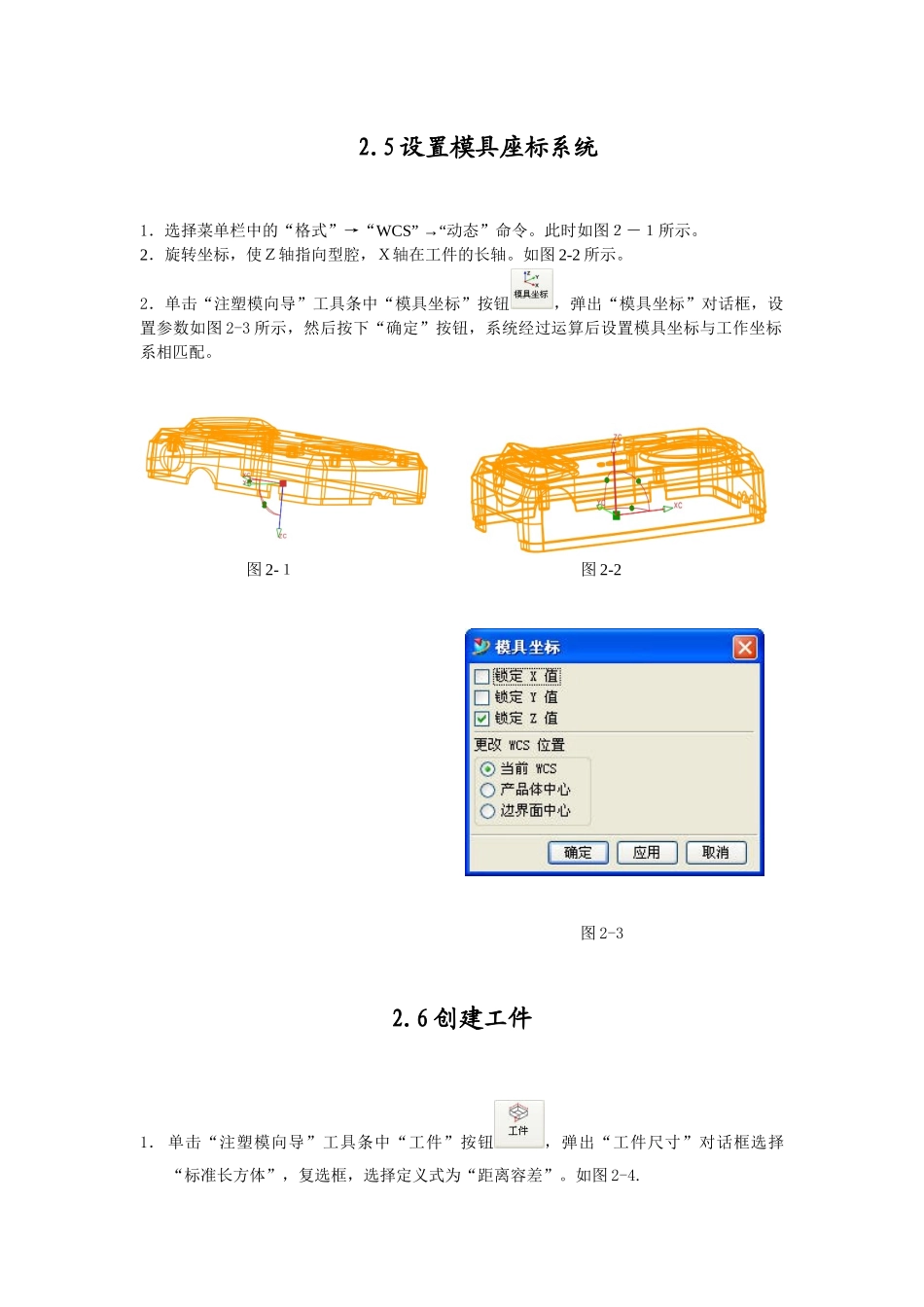
5 设置模具座标系统1.选择菜单栏中的“格式”→“WCS” →“动态”命令
此时如图2-1所示
2.旋转坐标,使Z轴指向型腔,X轴在工件的长轴
如图 2-2 所示
2.单击“注塑模向导”工具条中“模具坐标”按钮,弹出“模具坐标”对话框,设置参数如图 2-3 所示,然后按下“确定”按钮,系统经过运算后设置模具坐标与工作坐标系相匹配
图 2-1 图 2-2 图 2-32
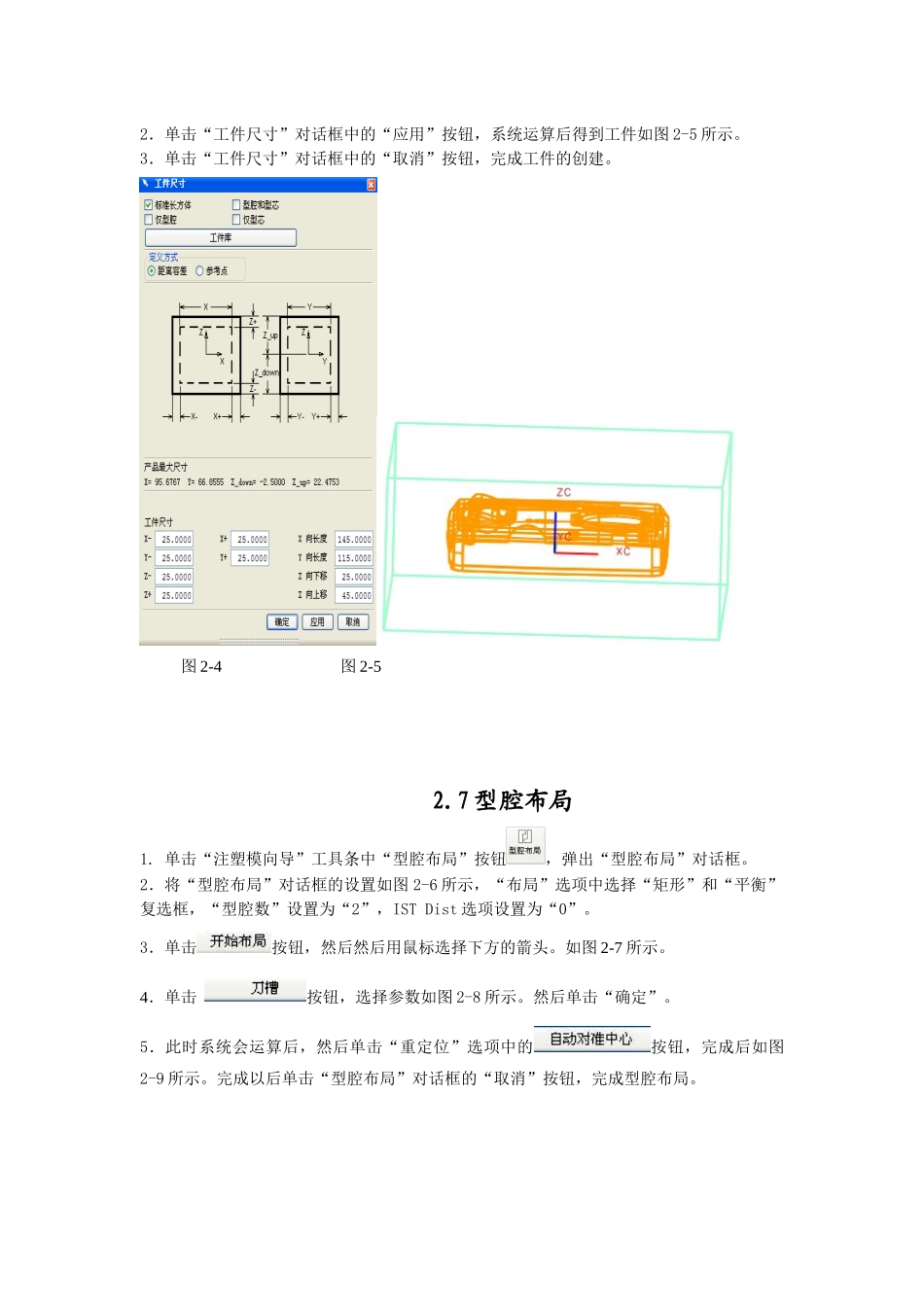
6 创建工件1. 单击“注塑模向导”工具条中“工件”按钮,弹出“工件尺寸”对话框选择“标准长方体”,复选框,选择定义式为“距离容差”
如图 2-4
2.单击“工件尺寸”对话框中的“应用”按钮,系统运算后得到工件如图 2-5 所示
3.单击“工件尺寸”对话框中的“取消”按钮,完成工件的创建