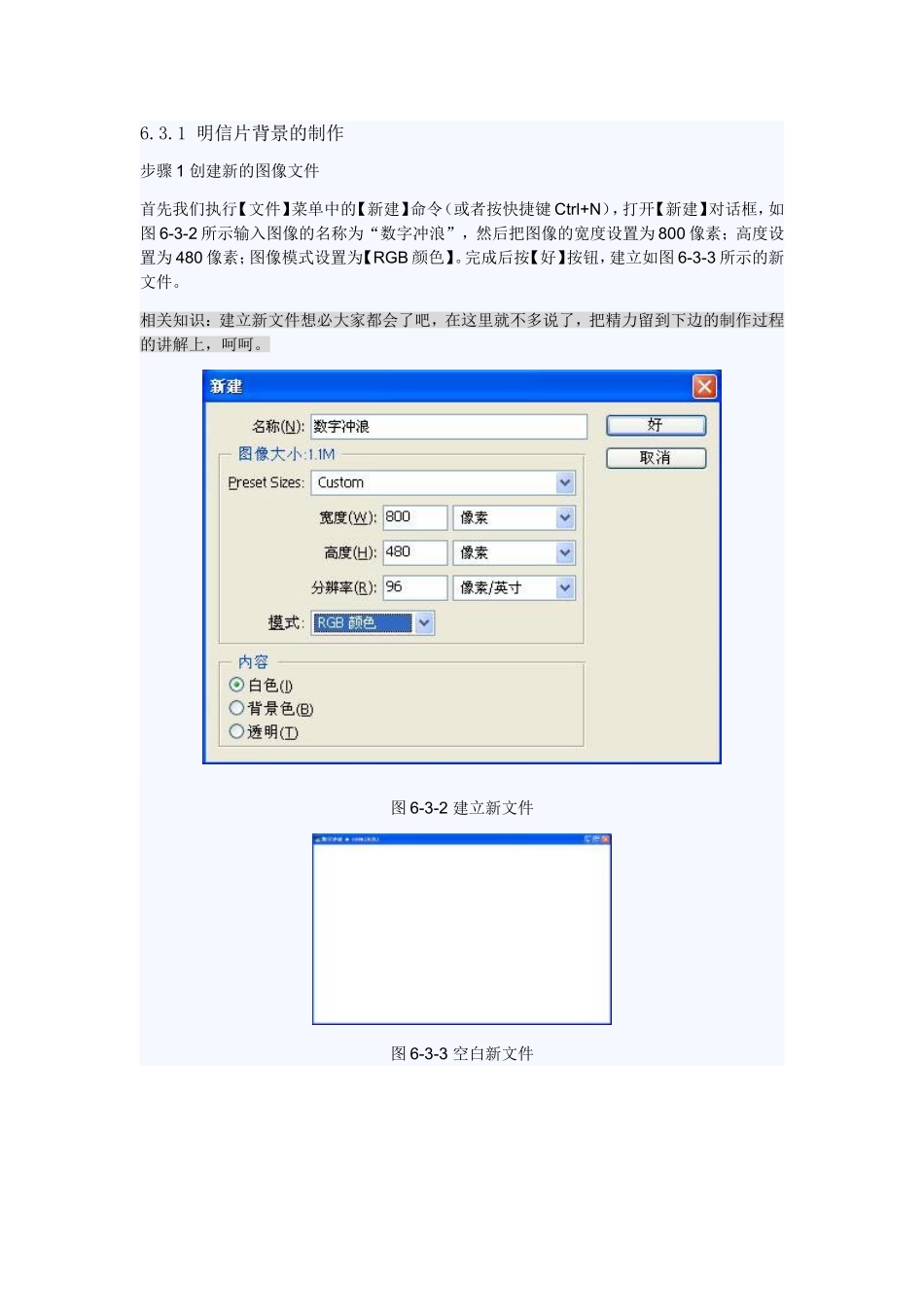
1明信片背景的制作步骤1创建新的图像文件首先我们执行【文件】菜单中的【新建】命令(或者按快捷键Ctrl+N),打开【新建】对话框,如图6-3-2所示输入图像的名称为“数字冲浪”,然后把图像的宽度设置为800像素;高度设置为480像素;图像模式设置为【RGB颜色】
完成后按【好】按钮,建立如图6-3-3所示的新文件
相关知识:建立新文件想必大家都会了吧,在这里就不多说了,把精力留到下边的制作过程的讲解上,呵呵
图6-3-2建立新文件图6-3-3空白新文件图6-3-4背景效果现在开始来制作明信片的背景,为了体现动感的主题,我们打算做一个具有动感的背景,效果如图6-3-4所示,具体制作方法如下:相关知识:这个背景有型吧,发散型的线条,有动感可不只是我自己说的:)怎样做的呢
别急,let’sgo
步骤2设置前景颜色如图6-3-5所示在【图层面板】上点击【建立新图层】按钮,建立一个新图层【图层1】,如图6-3-6所示,选择工具箱的【设置前景色】按钮,弹出如图6-3-7所示的“拾色器”,选取蓝紫色(#7F00EB),点击【好】,设置前景色为蓝紫色(#7F00EB)
图6-3-5建立新图层图6-3-6设置前景色按钮图6-3-7选择前景色图6-3-8选择【画笔工具】步骤3选择画笔的样式并画出背景线条如图6-3-8所示,选择工具箱上的【画笔工具】
现在来对画笔进行一些设置,如图6-3-9所示,点击画笔样式旁边的小三角行,选择如图6-3-10所示的名称为“柔角100象素”的画笔
图6-3-9画笔集合此张图片是不是不是phothshop7的图6-3-10选择需要的画笔样式如图6-3-11所示,在画布上画出背景线条,过程如图6-3-12,图6-3-13,最后如图6-3-14所示
小常识:注意第一层要留一些空隙,后面就可以比较随意了,最后的画面应该是有明有暗有通透富有层次的感觉,如果一次效果