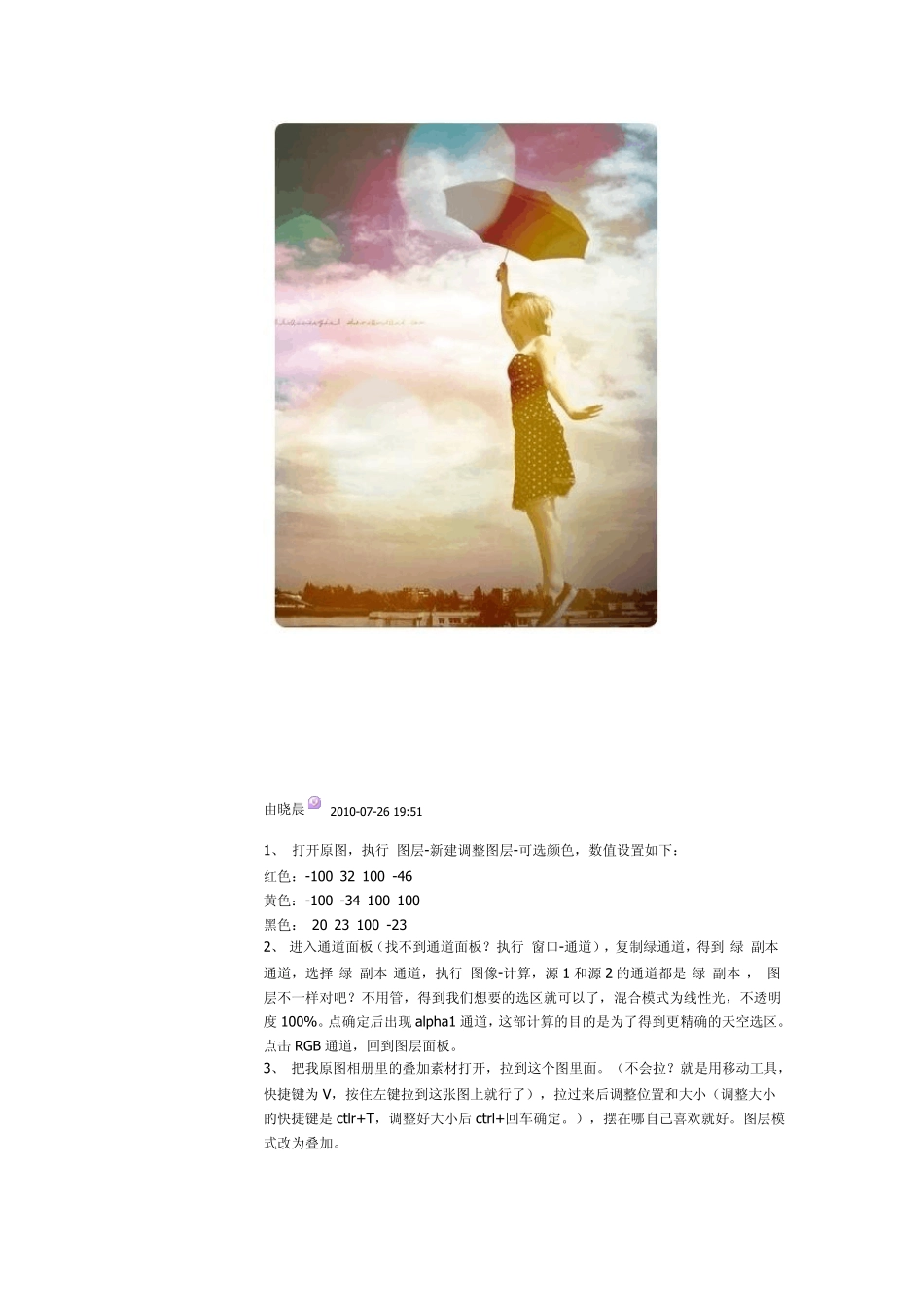
由晓晨 2010-07-26 19:51 1、 打开原图,执行 图层-新建调整图层-可选颜色,数值设置如下: 红色:-100 32 100 -46 黄色:-100 -34 100 100 黑色: 20 23 100 -23 2、 进入通道面板(找不到通道面板
执行 窗口-通道),复制绿通道,得到“绿 副本”通道,选择“绿 副本”通道,执行 图像-计算,源 1 和源 2 的通道都是“绿 副本”, 图层不一样对吧
不用管,得到我们想要的选区就可以了,混合模式为线性光,不透明度 100%
点确定后出现 alpha1 通道,这部计算的目的是为了得到更精确的天空选区
点击 RGB 通道,回到图层面板
3、 把我原图相册里的叠加素材打开,拉到这个图里面
就是用移动工具,快捷键为 V,按住左键拉到这张图上就行了),拉过来后调整位置和大小(调整大小的快捷键是 ctlr+T,调整好大小后 ctrl+回车确定
),摆在哪自己喜欢就好
图层模式改为叠加
回复 举报 由晓晨 2010-07-26 19:51 4、 回到通道面板,按住 ctrl 左击 alpha1 通道载入选区,出现蚂蚁线了吧
然后回到图层面板,对新拉进的那个滤色图层添加蒙版,添加蒙版就在你背景层下面那一行工具里面,左数第三个,就是一个方块中间是圆圈那个小工具
这样滤色素材的颜色就盖到了云彩上
5、 接着把我原图相册里的滤色素材拉到这张图里面,调整位置和大小
图层模式改为滤色
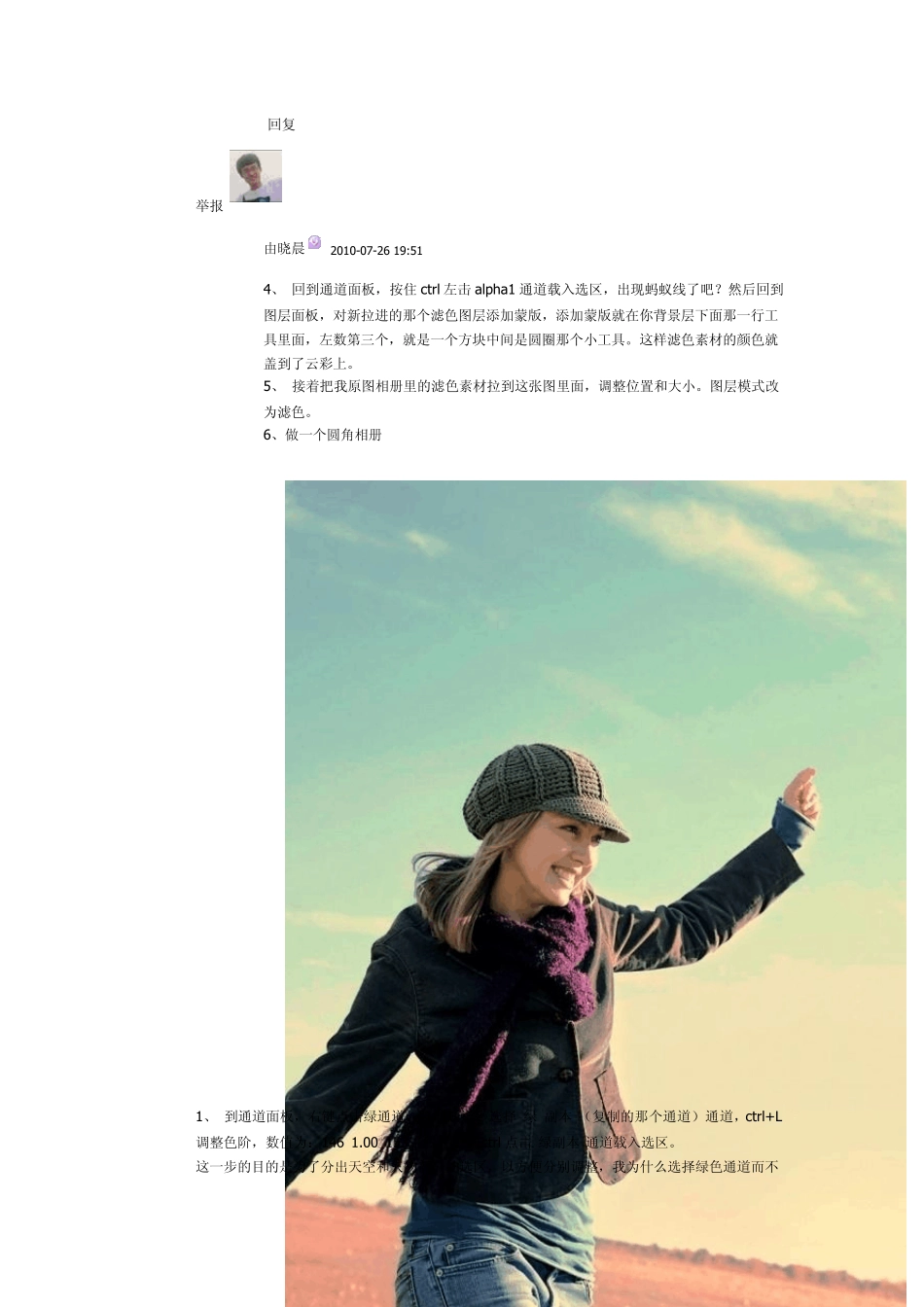
6、做一个圆角相册 1、 到通道面板,右键点击绿通道,复制通道,选择“绿 副本”(复制的那个通道)通道,ctrl+L调整色阶,数值为:146 1
00 153
然后按住 ctrl 点击“绿副本”通道载入选区
这一步的目的是为了分出天空和人物部分的选区,以方便分别调整,我为什么选择绿色通道而不是红通道也不是蓝通道,因为通过观察可以发现绿色通道