打包式发送与接收主要用到SFC15(打包发送)和SFC14(打包接收)
本例以S7-400 为主站,S7-300 为从站为例来说明打包式发送和接收的组态步骤
先组态从站S7-300
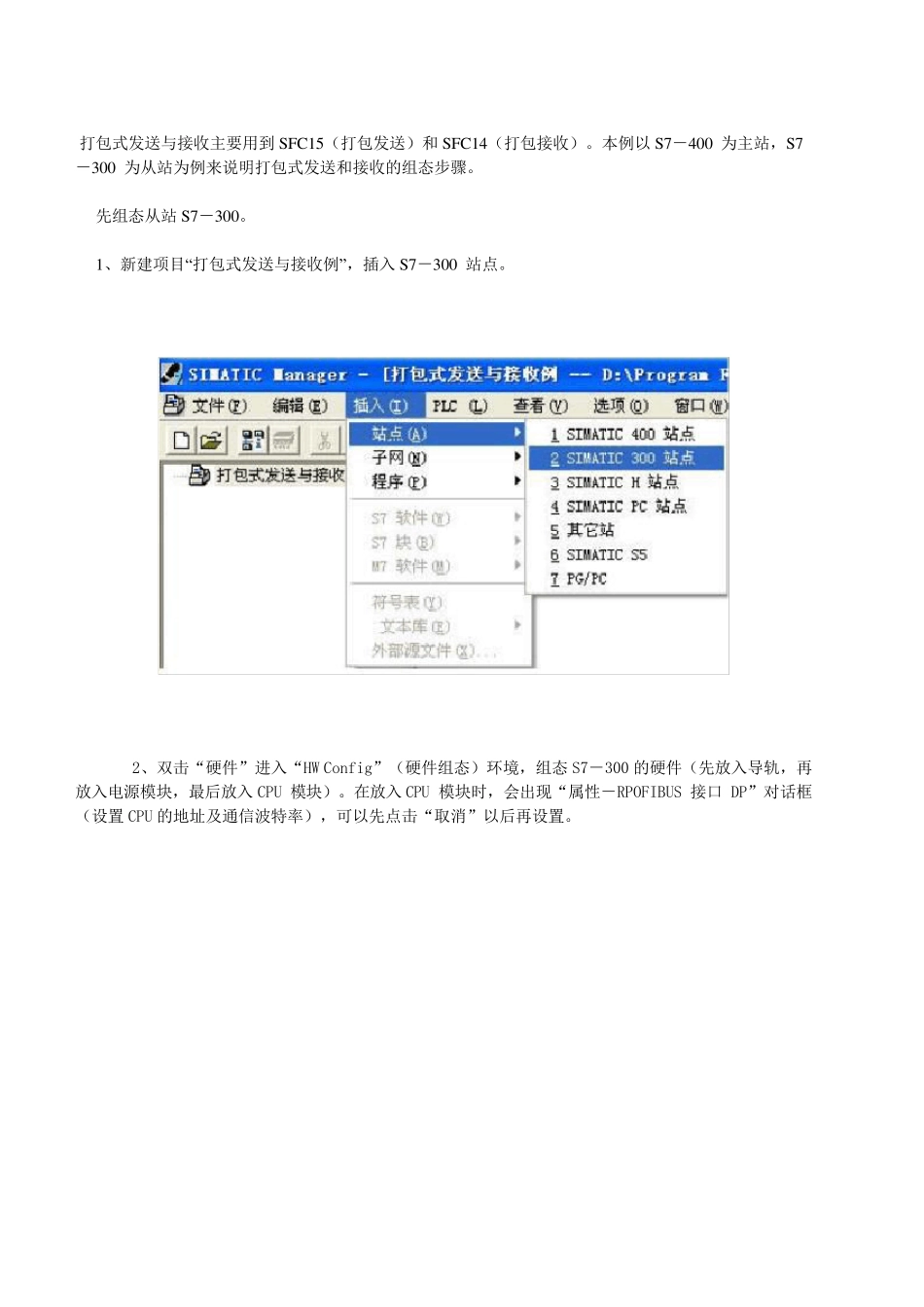
1、新建项目“打包式发送与接收例”,插入S7-300 站点
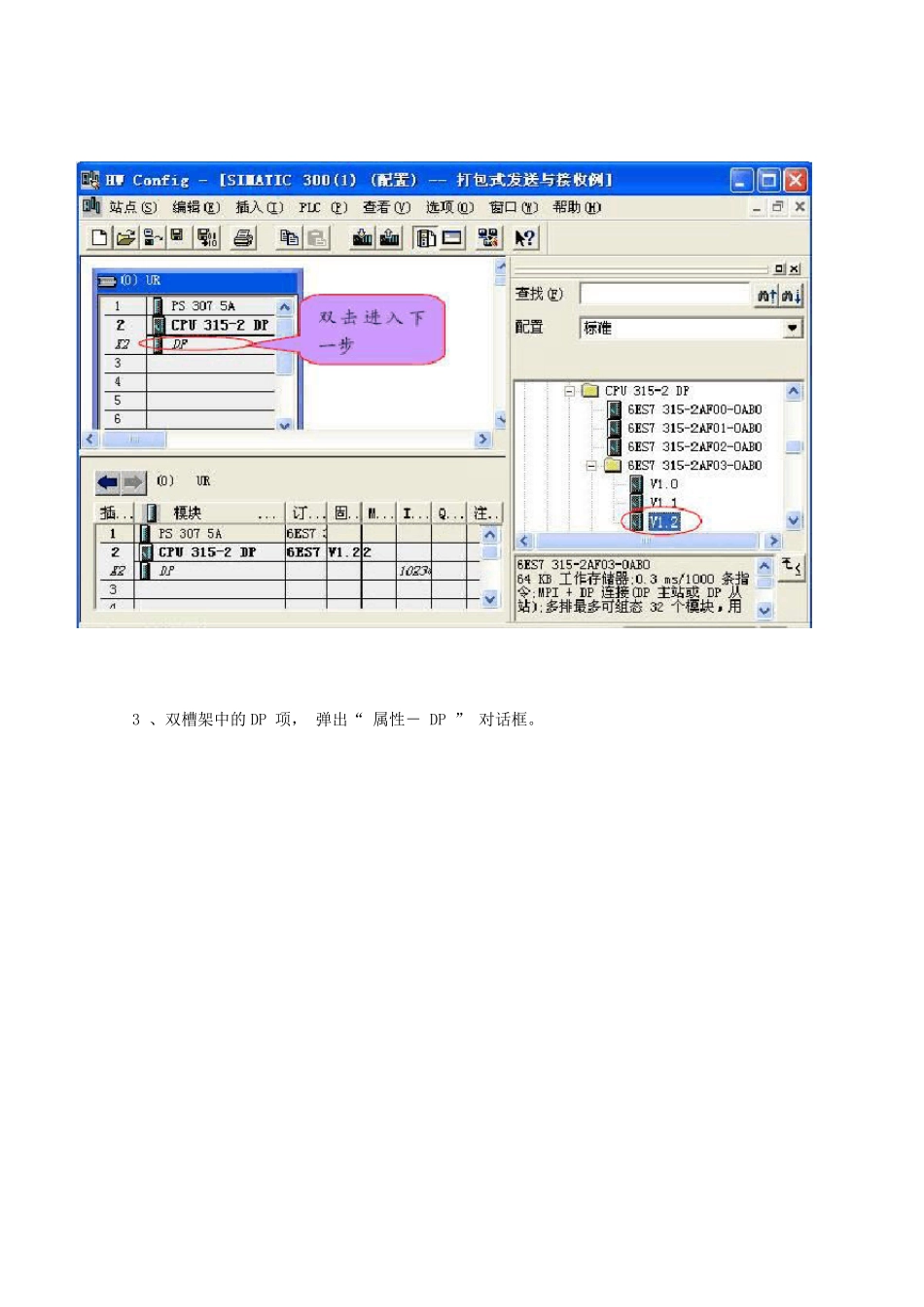
2、双击“硬件”进入“HW Config”(硬件组态)环境,组态S7-300 的硬件(先放入导轨,再放入电源模块,最后放入CPU 模块)
在放入CPU 模块时,会出现“属性-RPOFIBUS 接口 DP”对话框(设置 CPU 的地址及通信波特率),可以先点击“取消”以后再设置
3 、双槽架中的DP 项, 弹出“ 属性- DP ” 对话框
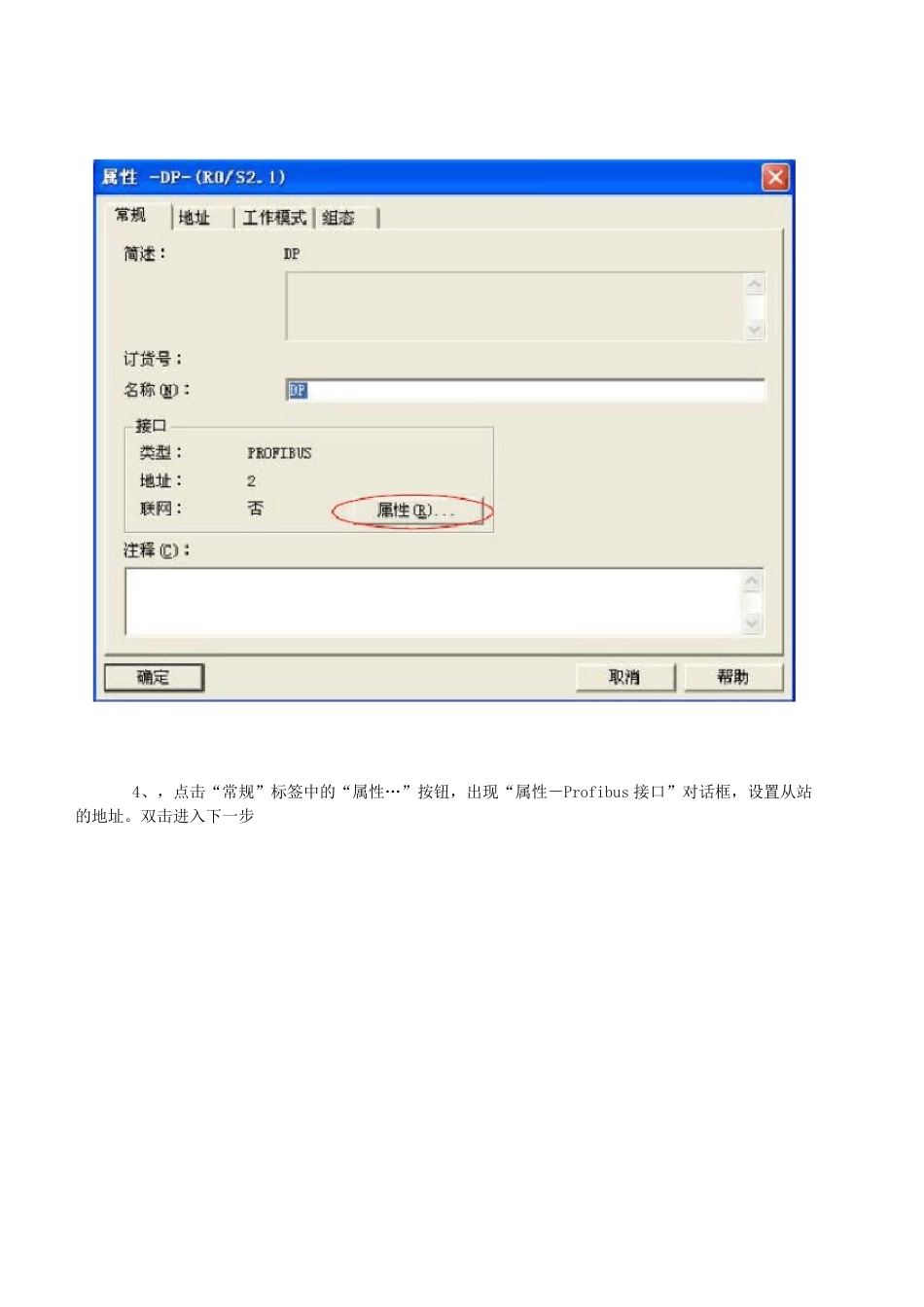
4、,点击“常规”标签中的“属性…”按钮,出现“属性-Profibus 接口”对话框,设置从站的地址
双击进入下一步 5、点击“新建…”,出现“属性-新建子网 PROFIBUS”对话框,设置传输传输的波特率及配置文件(DP)
6、点击两次“确定”,重新回到第三步的画面
点击“工作模式”标签,选择为“DP 从站”模式
设置从站的地址 7、点击“组态”标签,进行通信接口数据区的组态
8、点击“新建…”按钮,先组态输入数据区
9、点击第7 步中的“新建…”,组态输出数据区域
地址类型选择输入一致性选择全部以上选择完后点击确定 10、从站 S7-300 发送和接收数据区组态完后如下图所示: 地址类型选择输出,一致性选择全部,以上选择完后后确定 从站组态完毕,再组态主站
11、和组态从站一样,先组态主站S7-400 的硬件
12、在组态CPU 模块时,会自动弹出“属性-PROFIBUS 接口”,点击子网中已有的 PROFIBUS(1),再点击“属性…”,设置通讯参数(波特率和配置文件)
13、从站 S7-300 挂于主站网络中
14、从站挂于主站网络后,会自动弹出“DP 从站属性”窗口,