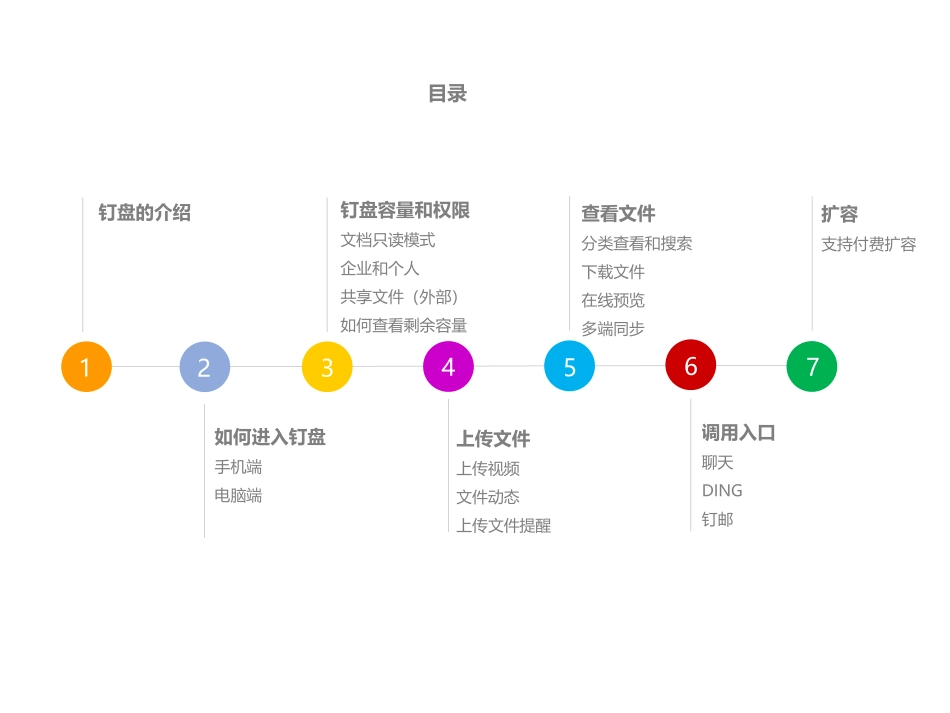
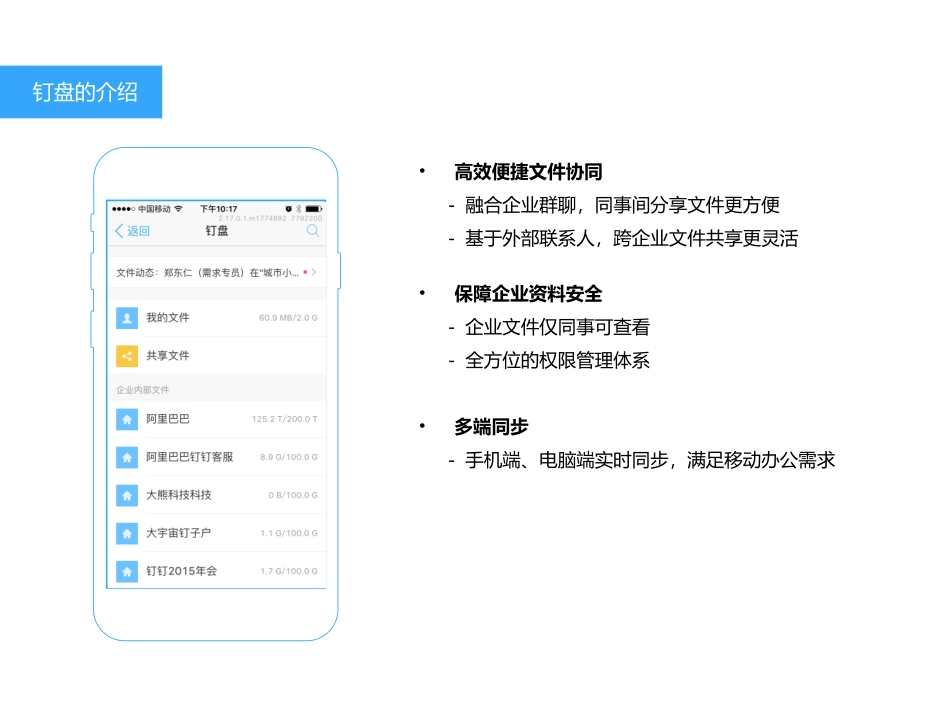
2016-9-18钉盘使用手册目录钉盘的介绍钉盘容量和权限文档只读模式企业和个人共享文件(外部)如何查看剩余容量上传文件上传视频文件动态上传文件提醒如何进入钉盘手机端电脑端查看文件分类查看和搜索下载文件在线预览多端同步调用入口聊天DING钉邮扩容支持付费扩容1234567审批钉盘的介绍•高效便捷文件协同-融合企业群聊,同事间分享文件更方便-基于外部联系人,跨企业文件共享更灵活•保障企业资料安全-企业文件仅同事可查看-全方位的权限管理体系•多端同步-手机端、电脑端实时同步,满足移动办公需求如何进入钉盘手机客户端:方式一:打开手机客户端,找到“工作”菜单,点击“钉盘”即可方式二:消息页面-点击右上“+”号,点击“钉盘”即可如何进入钉盘电脑客户端:打开电脑客户端,在左侧菜单中找到“钉盘”点击即可钉盘容量和权限钉盘初始容量为100G,免费提供,整个企业共享,容量包含公共区和企业群存储空间•公共区:用于企业知识管理,全员可见仅限主管理员、有钉盘权限的子管理员拥有编辑权限(上传、删除、移动和重命名)普通员工有查看权限(查看、下载、预览和转发)•企业群文件夹:用于群文件共享,仅本群成员可见仅限群主和上传文件者拥有编辑权限(删除、移动和重命名)群成员均有查看权限(查看、下载、预览和转发)•个人文件夹:用于个人工作文件的管理仅自己拥有编辑和查看权限个人钉盘容量2G,不占用企业100G空间共享文件•仅限企业管理员新建共享文件夹•企业管理员需完成个人实名认证或者所在企业完成认证•基于企业外部联系人,跨企业文件共享•支持多角色权限设置•可与服务窗配合使用共享文件•钉盘入口•外部联系人入口(企业服务窗)新建共享文件夹•设置路径:手机端-微应用-钉盘-共享文件中•若是存在多家企业或者组织的管理员,在创建时可以点击进行选择•仅限企业管理员新建共享文件夹•谁可以管理:仅限企业成员•谁可以上传:企业成员或者