Winradius 使用手册 RADIUS 概述 RADIUS(Remote Authentication Dial In User Service,远程用户拨号认证服务),它是一种在网络接入服务器(Network Access Server,NAS)和共享认证服务器间传输认证、授权和配置信息的标准协议,并负责传送网络接入服务器和共享计费服务器之间的计费信息
设置WinRadius 服务器的操作步骤 (1)运行WinRadius
在真实计算机上打开软件包中的"4\WinRadius"文件夹
双击文件夹中的"WinRadius
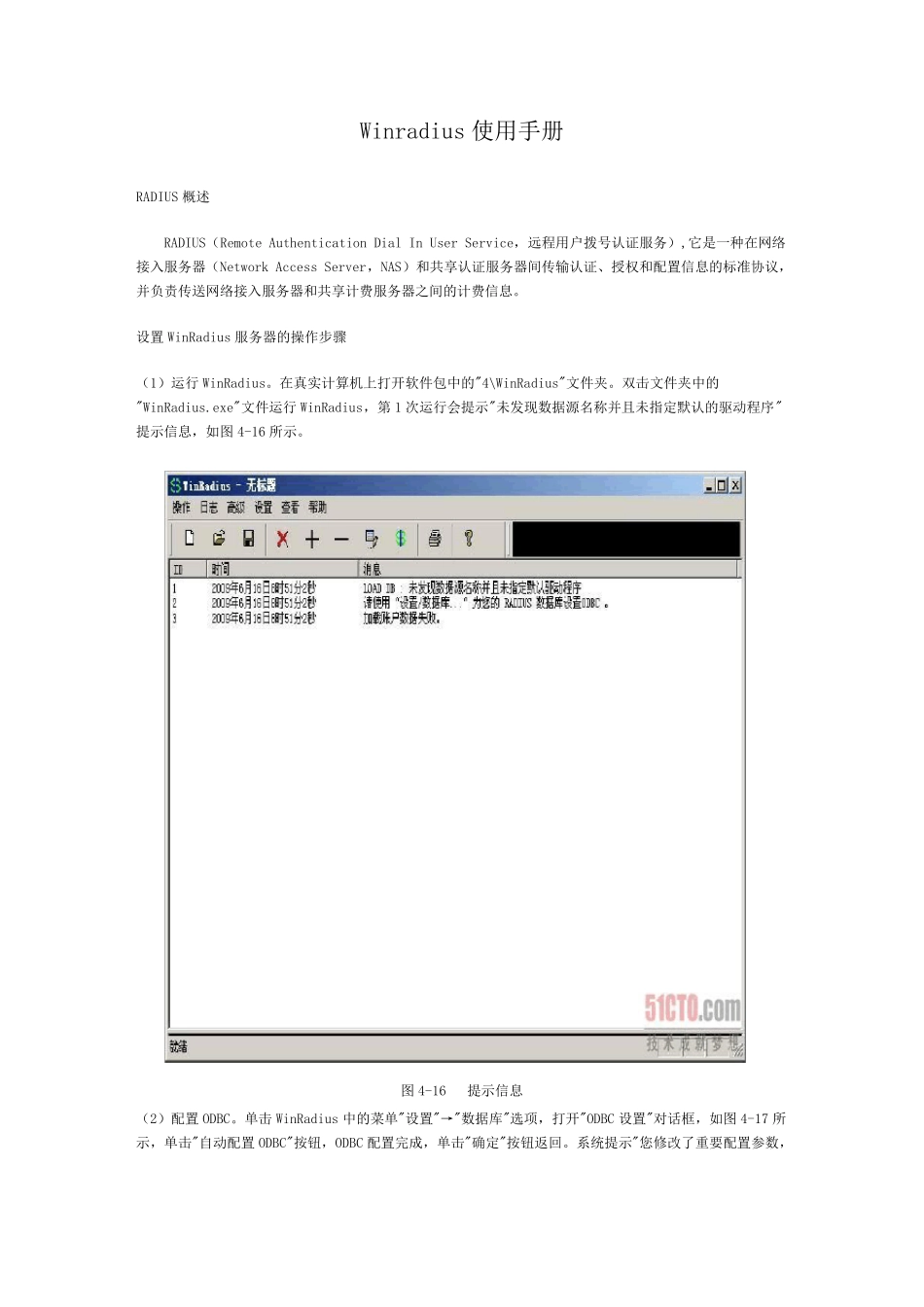
exe"文件运行WinRadius,第1 次运行会提示"未发现数据源名称并且未指定默认的驱动程序"提示信息,如图4-16 所示
图4-16 提示信息 (2)配置ODBC
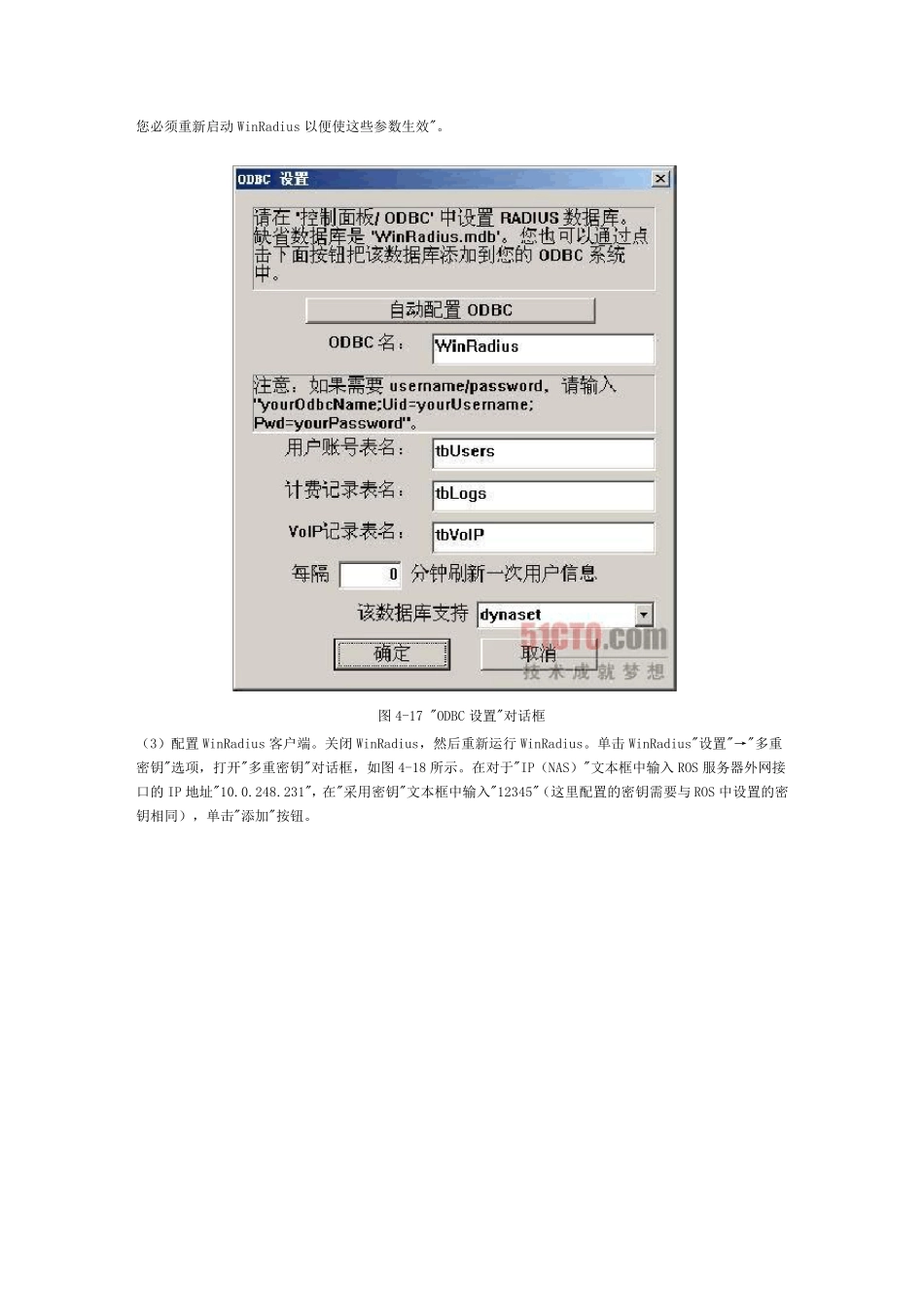
单击WinRadius 中的菜单"设置"→"数据库"选项,打开"ODBC 设置"对话框,如图4-17 所示,单击"自动配置ODBC"按钮,ODBC 配置完成,单击"确定"按钮返回
系统提示"您修改了重要配置参数,您必须重新启动WinRadius 以便使这些参数生效"
图4-17 "ODBC 设置"对话框 (3)配置WinRadius 客户端
关闭WinRadius,然后重新运行WinRadius
单击WinRadius"设置"→"多重密钥"选项,打开"多重密钥"对话框,如图4-18 所示
在对于"IP(NAS)"文本框中输入 ROS 服务器外网接口的 IP 地址"10
231",在"采用密钥"文本框中输入"12345"(这里配置的密钥需要与 ROS 中设置的密钥相同),单击"添加"按钮
图4-18 "多重密钥"对话框 【责任编辑:云霞 TEL:(010)68476606】 4
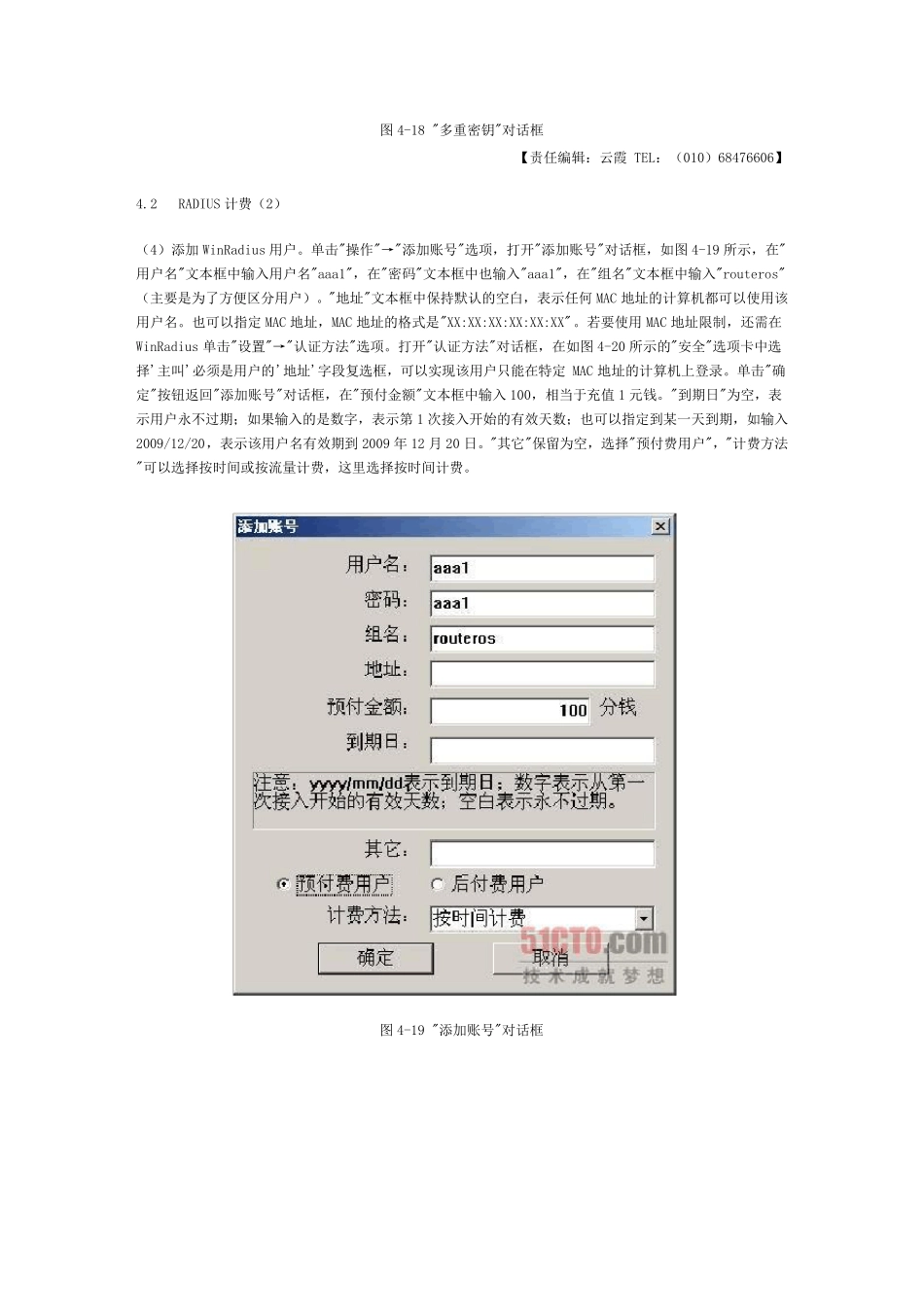
2 RADIUS 计费(2) (4)添加WinRadius 用户
单击"操作"→"添加账号