Agilent 7820 GC (中文版 Ezchrom3
2 ) 现场培训教材 安捷伦科技有限公司 化学分析与生命科学事业部 一、 培训目的: • 基本了解 7820GC 的硬件操作
• 掌握化学工作站的开机,关机,参数设定, 学会数据采集,数据分析的基本操作
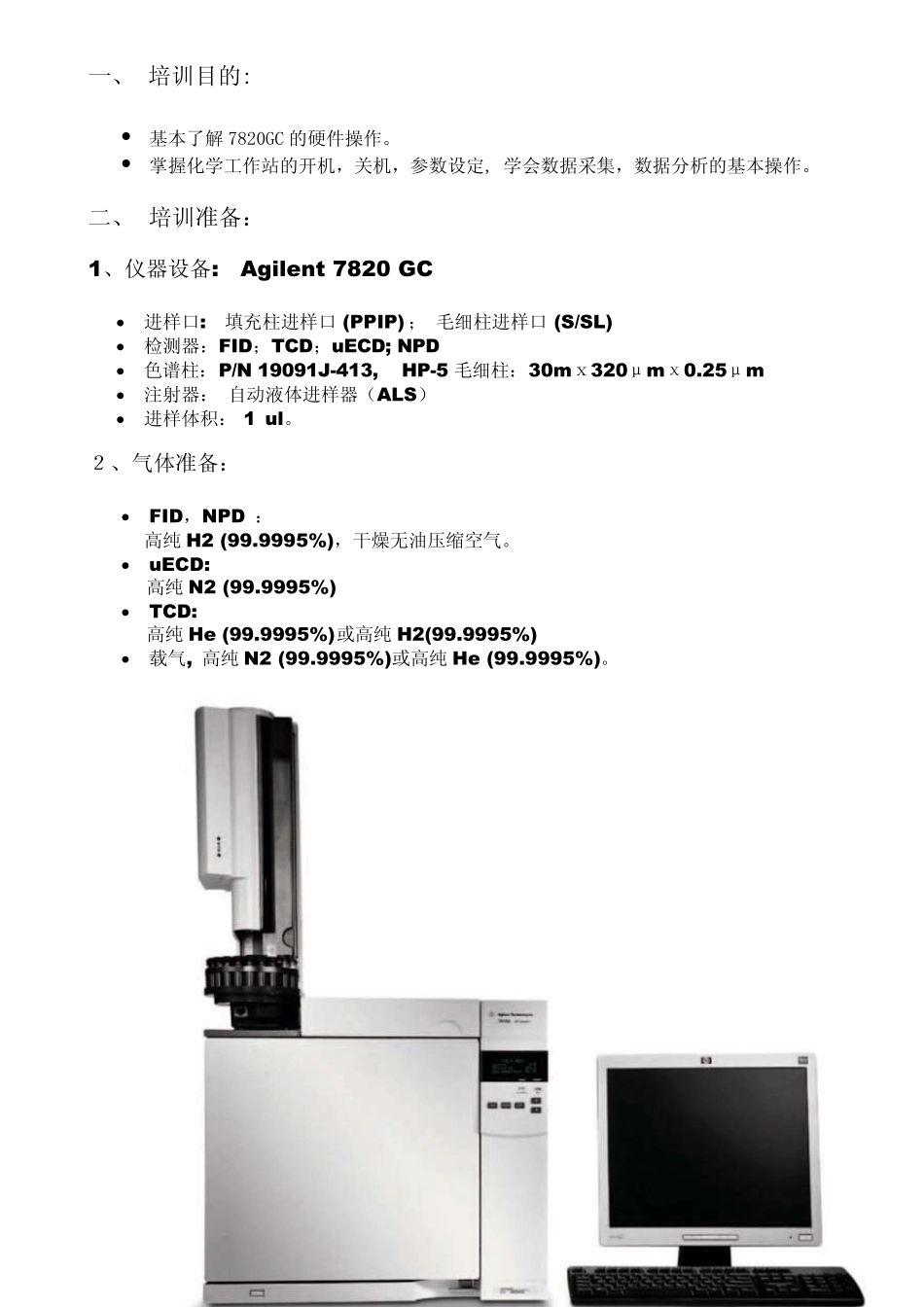
二、 培训准备: 1、仪器设备: Agilent 7820 GC • 进样口: 填充柱进样口 (PPIP) ; 毛细柱进样口 (S/SL) • 检测器:FID;TCD;u ECD; NPD • 色谱柱:P/N 19091J-413, HP-5 毛细柱:30mⅹ320μmχ0
25μm • 注射器: 自动液体进样器(ALS) • 进样体积: 1 u l
2、气体准备: • FID,NPD : 高纯 H2 (99
9995%),干燥无油压缩空气
• u ECD: 高纯 N2 (99
9995%) • TCD: 高纯 He (99
9995%)或高纯 H2(99
9995%) • 载气, 高纯 N2 (99
9995%)或高纯 He (99
9995%)
7820GC 化学工作站 基本操作步骤: (一)、开机 1、打开气源(按相应的所需气体)
2、打开计算机,进入中文Windows XP 画面
3、打开7820 GC 电源开关
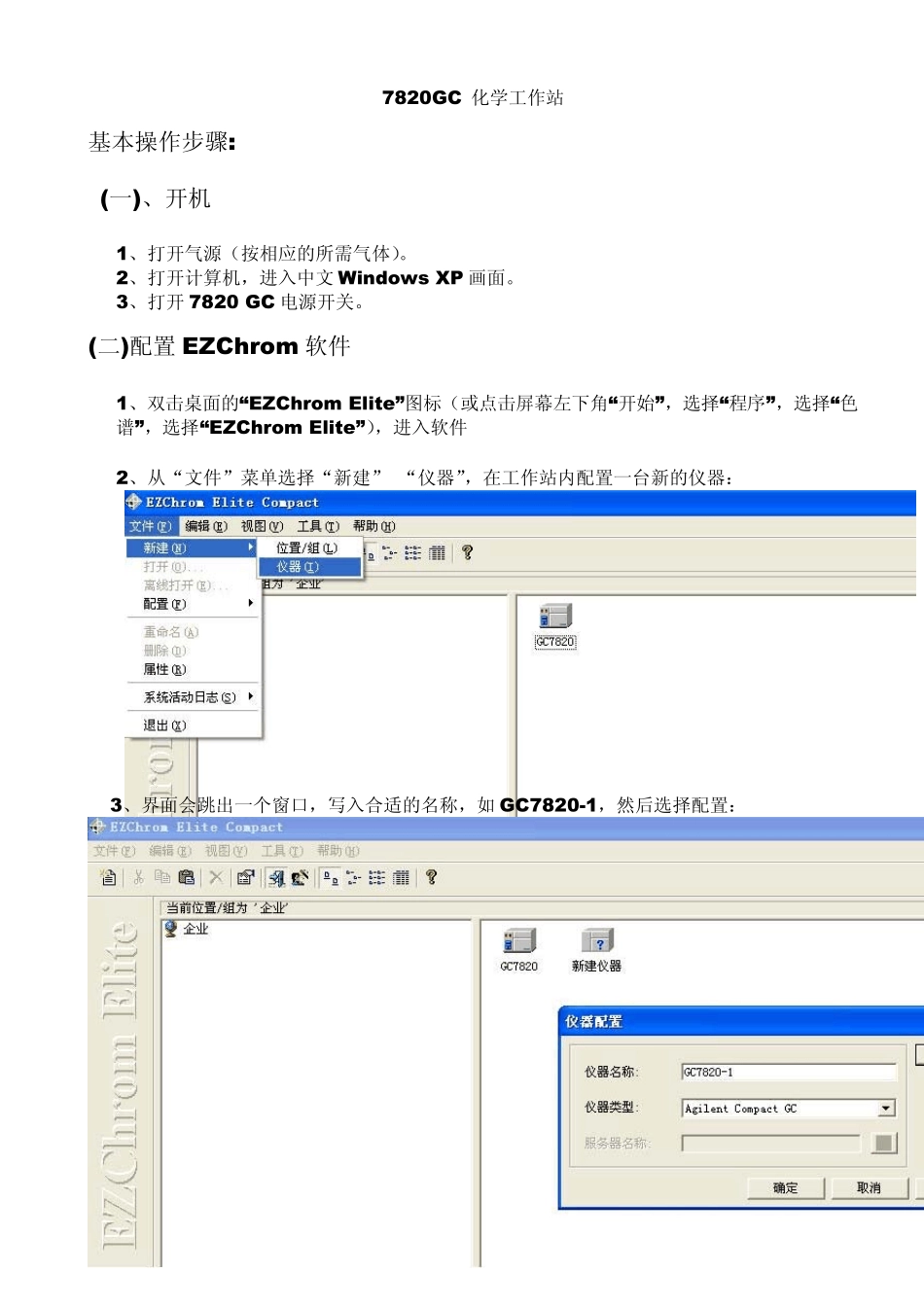
(二)配置EZChrom 软件 1、双击桌面的“EZChrom Elite”图标(或点击屏幕左下角“开始”,选择“程序”,选择“色谱”,选择“EZChrom Elite”),进入软件 2、从“文件”菜单选择“新建” “仪器”,在工作站内配置一台新的仪器: 3、界面会跳出一个窗口,写入合适的名称,如 GC7820-1,然后选择配置: 4、配置界面,点击选项: 5、双击右侧已配置的模块 Agilent7820GC: 6、输入 GC 名称,如 7820-1;IP 地址,如 146