Excel 函数应用教程:函数与公式的概念 什么是函数
Excel 函数即是预先定义,执行计算、分析等处理数据任务的特殊公式
以常用的求和函数SUM 为例,它的语法是“SUM(number1,number2,
其中“SUM”称为函数名称,一个函数只有唯一的一个名称,它决定了函数的功能和用途
函数名称后紧跟左括号,接着是用逗号分隔的称为参数的内容,最后用一个右括号表示函数结束
参数是函数中最复杂的组成部分,它规定了函数的运算对象、顺序或结构等
使得用户可以对某个单元格或区域进行处理,如分析存款利息、确定成绩名次、计算三角函数值等
按照函数的来源,Excel 函数可以分为内置函数和扩展函数两大类
前者只要启动了Excel, 用户就可以使用它们;而后者必须通过单击“工具→ 加载宏”菜单命令加载,然后才能像内置函数那样使用
函数与公式既有区别又互相联系
如果说前者是Excel 预先定义好的特殊公式,后者就是由用户自行设计对工作表进行计算和处理的计算式
以公式“=SUM(E1:H1)*A1+26”为例,它要以等号“=”开始,其内部可以包括函数、引用、运算符和常量
上式中的“SUM(E1:H1)”是函数,“A1”则是对单元格A1 的引用(使用其中存储的数据), “26”则是常量,“*”和 “+”则是算术运算符(另外还有比较运算符、文本运算符和引用运算符)
如果函数要以公式的形式出现,它必须有两个组成部分,一个是函数名称前面的等号,另一个则是函数本身
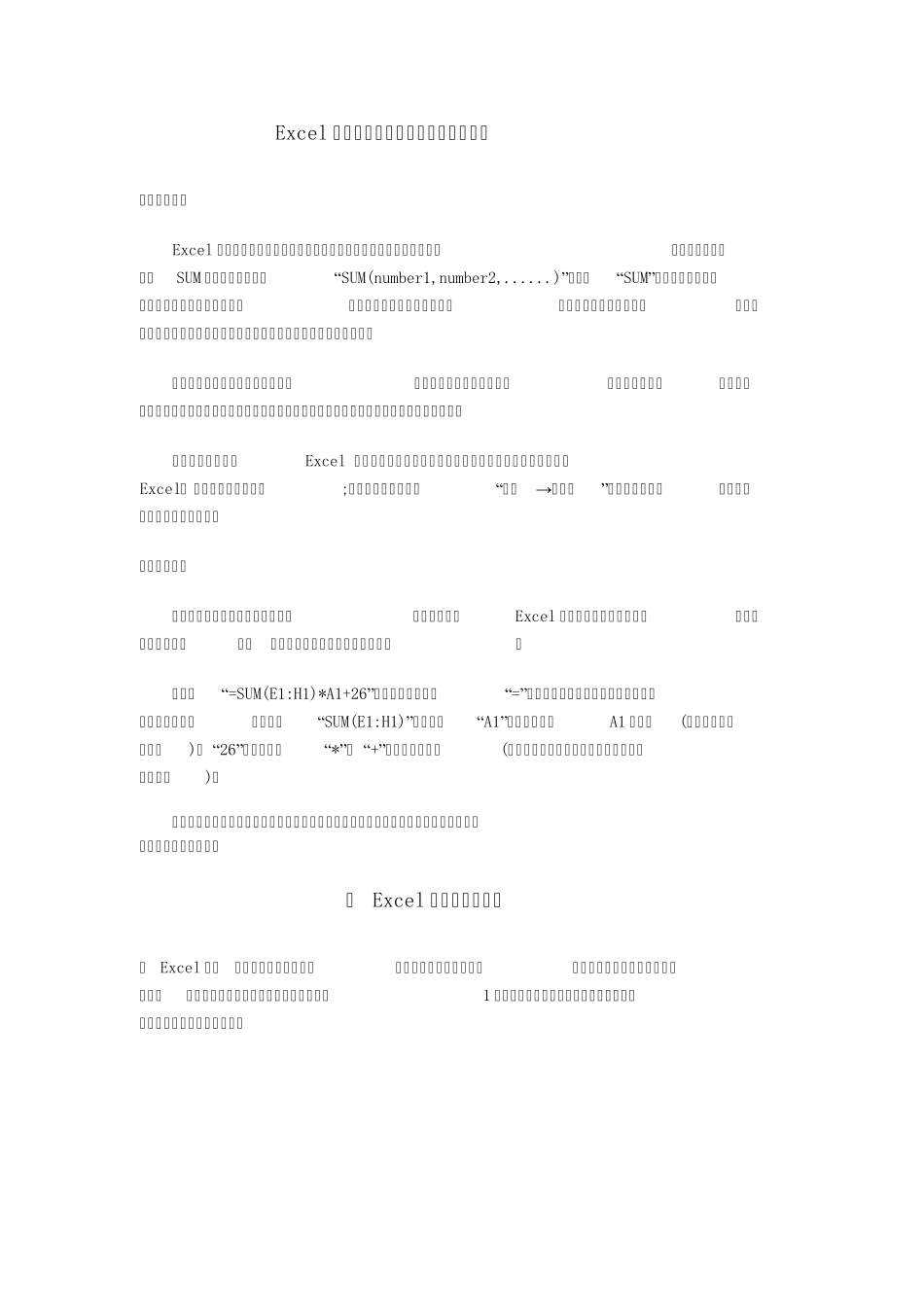
在 Excel 中巧做复杂表头 在 Excel 中,制作表头是常有的事,但鉴于中美文化的差异,中文表格中的表头部分有时很复杂,制作起来比较困难,如果遇到要制作像图1 这样的表头,那就更麻烦了
下面介绍一下笔者做工作中总结的方法
十分复杂的表头 1
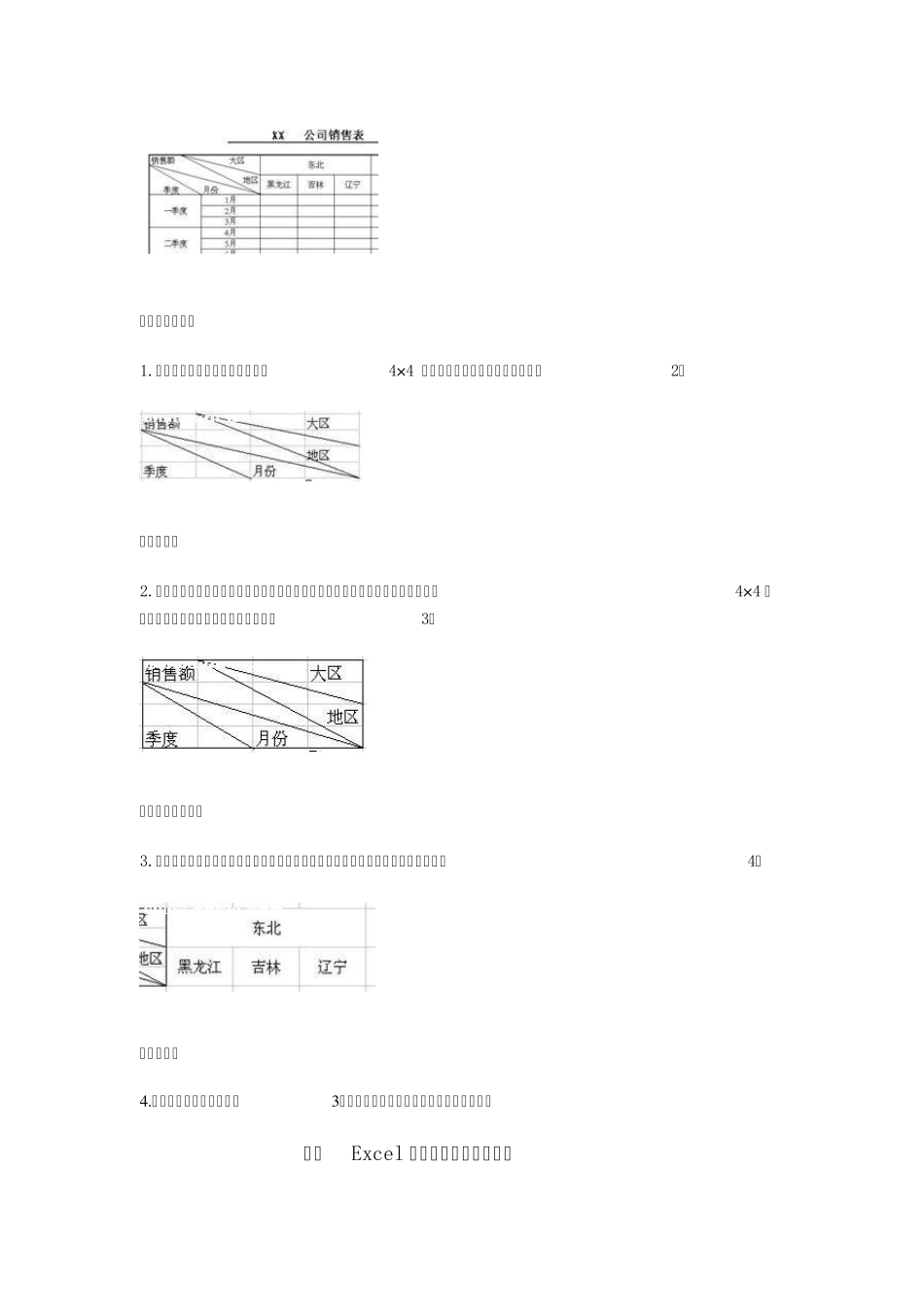
首先做斜线表头部分,确定一个4×4 的区域,画上