使 用 Project 编 制 进 度 计 划1
三 套 时 间 的 概 念 与 运 用1
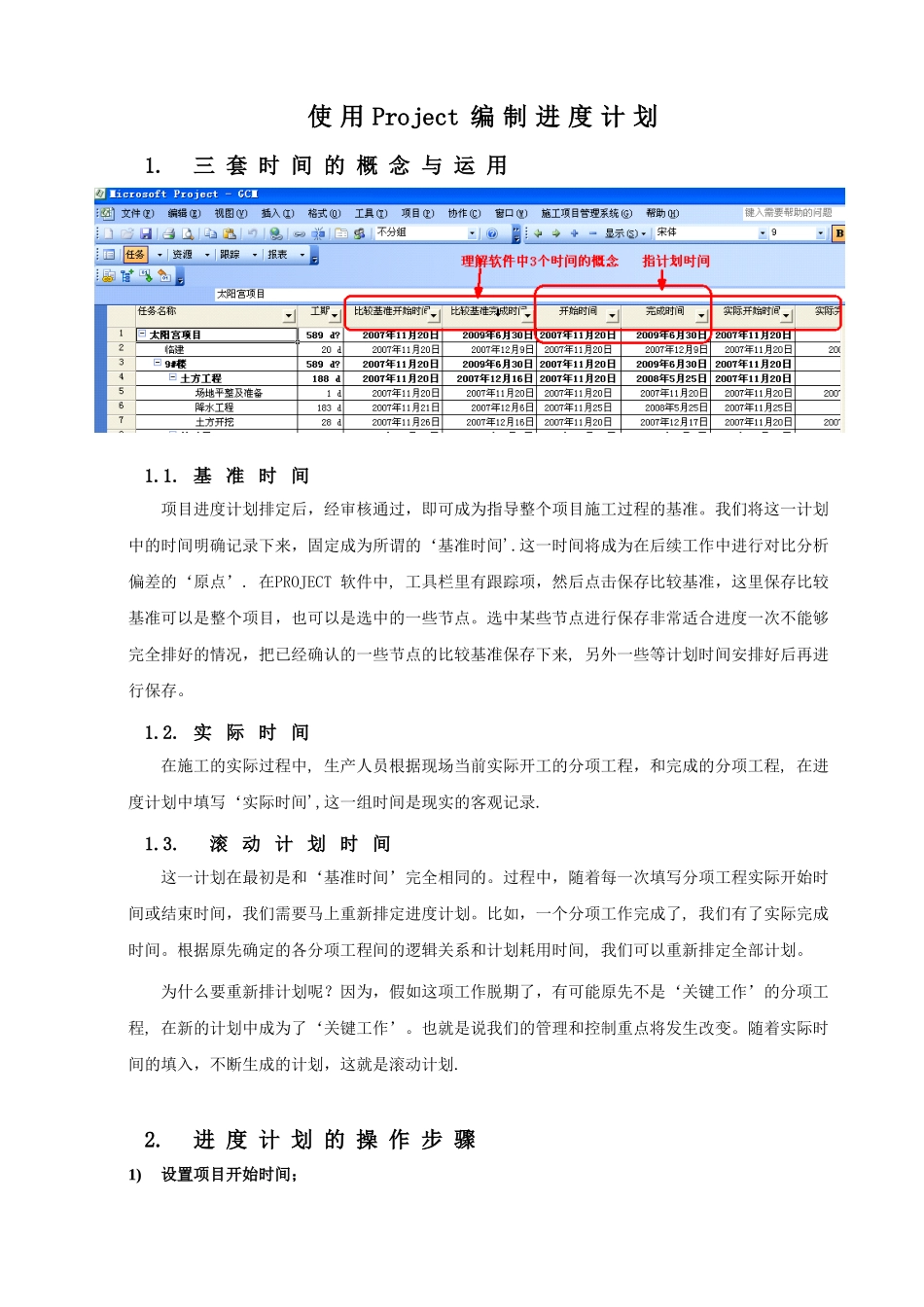
基 准 时 间项目进度计划排定后,经审核通过,即可成为指导整个项目施工过程的基准
我们将这一计划中的时间明确记录下来,固定成为所谓的‘基准时间'
这一时间将成为在后续工作中进行对比分析偏差的‘原点’
在PROJECT 软件中, 工具栏里有跟踪项,然后点击保存比较基准,这里保存比较基准可以是整个项目,也可以是选中的一些节点
选中某些节点进行保存非常适合进度一次不能够完全排好的情况,把已经确认的一些节点的比较基准保存下来, 另外一些等计划时间安排好后再进行保存
实 际 时 间在施工的实际过程中, 生产人员根据现场当前实际开工的分项工程,和完成的分项工程, 在进度计划中填写‘实际时间',这一组时间是现实的客观记录
滚 动 计 划 时 间这一计划在最初是和‘基准时间’完全相同的
过程中,随着每一次填写分项工程实际开始时间或结束时间,我们需要马上重新排定进度计划
比如,一个分项工作完成了, 我们有了实际完成时间
根据原先确定的各分项工程间的逻辑关系和计划耗用时间, 我们可以重新排定全部计划
为什么要重新排计划呢
因为,假如这项工作脱期了,有可能原先不是‘关键工作’的分项工程, 在新的计划中成为了‘关键工作’
也就是说我们的管理和控制重点将发生改变
随着实际时间的填入,不断生成的计划,这就是滚动计划
进 度 计 划 的 操 作 步 骤1)设置项目开始时间;2)设定工作时间;3)添加任务名称;4)设定任务级别;5)设定任务间的关系;6)设置任务工期;7)保存比较基准;2
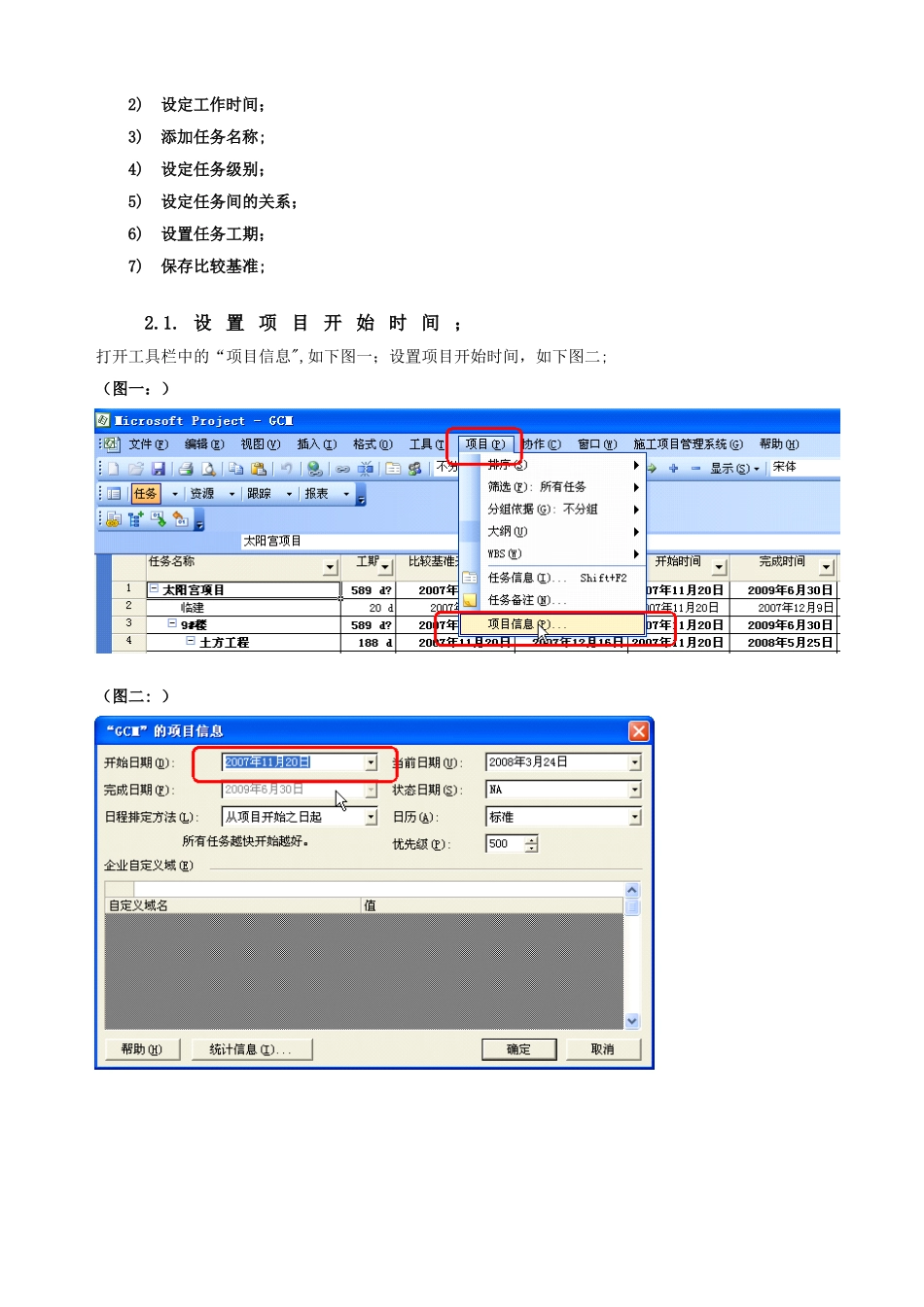
设 置 项 目 开 始 时 间 ;打开工具栏中的“项目信息",如下图一;设置项目开始时间,如下图二;(图一:)(图二: )2
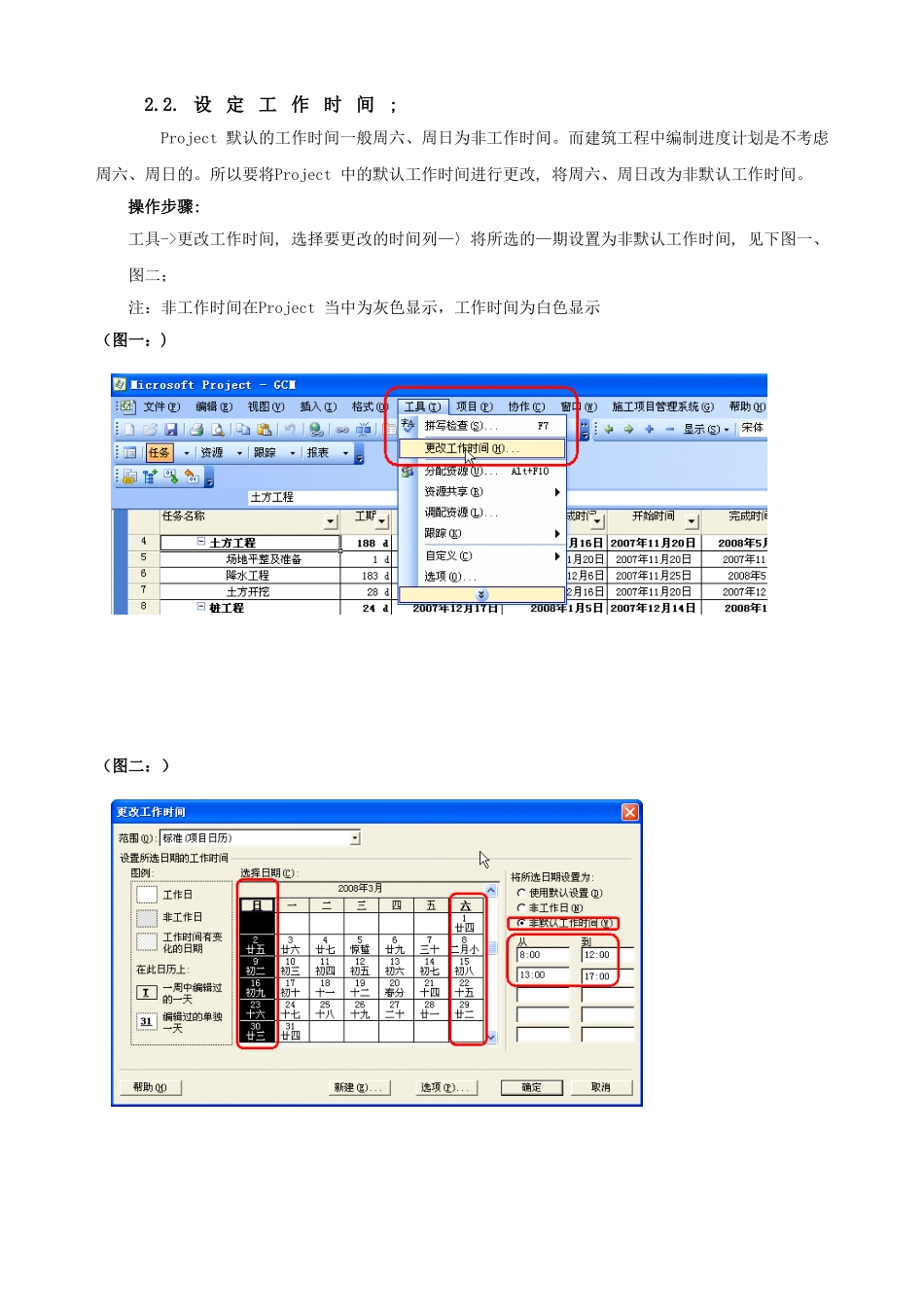
设 定 工 作 时 间 ;Project