第2章显示图标的功能和使用2
1显示图标和工具栏2
2文本的编辑与使用2
3绘制图形2
4图形属性的设置2
5使用图像2
6擦除对象2
7程序的延时2
8设置显示图标的属性2
1显示图标和工具栏1
显示图标显示图标是文字和图片信息的基本载体
当把鼠标放在显示图标上面时会显示“显示”字样
它的使用方法是:把鼠标放在显示图标上不放,然后拖动,放到流程线上
1显示图标和工具栏2
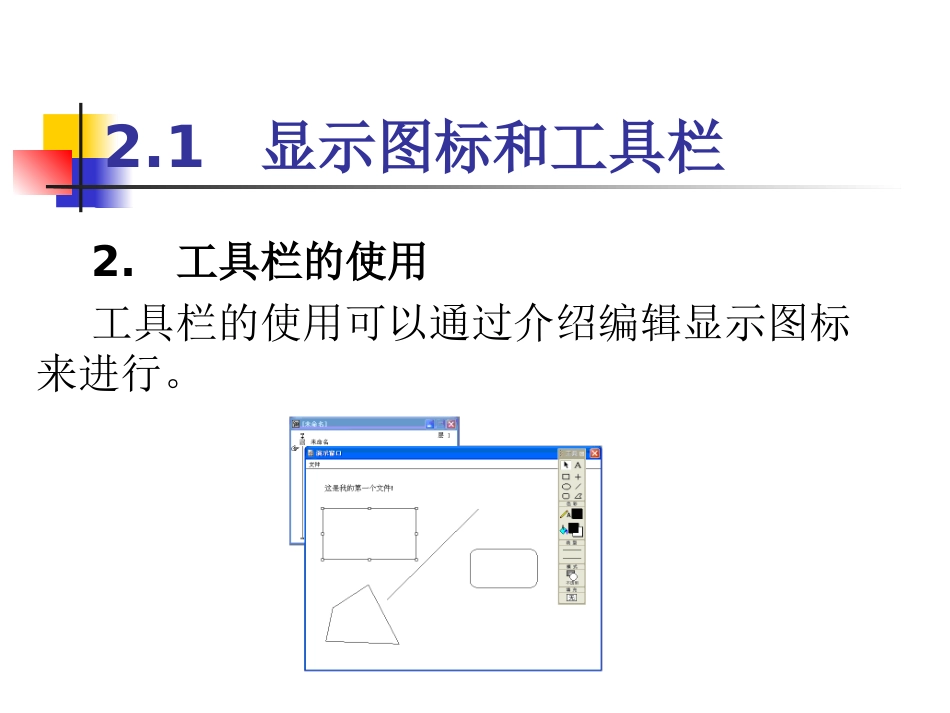
工具栏的使用工具栏的使用可以通过介绍编辑显示图标来进行
2文本的编辑与使用2
1创建文本对象2
2编辑文本对象2
3设置文本风格2
4嵌入变量2
5导入外部文本2
1创建文本对象执行“文件”/”新建”/“文件”,拖一个显示图标放在流程线上,双击该显示图标打开演示窗口,选择文本工具,然后在演示窗口中要输入文字的地方单击,即可输入文字
2编辑文本对象1
插入、删除、复制、粘贴、剪切文字把光标移到要插入文字的后面可以插入文字;可用Delete键或退格键可删除文字;复制一段文字首先要选中它们,再单击工具栏上的【复制】按钮,然后把光标停在要粘贴的位置,最后单击【粘贴】按钮,完成复制粘贴操作
剪切和复制操作大致相同
标尺开头和结尾的小方块控制文本的宽度,左边上面的小三角是左缩进标记,下面的是首行缩进标记
类似的,标尺后边的三角形代表右缩进
拖动它们可以改进文本的缩进形式
2编辑文本对象2
设置文本缩进通过移动缩进标记可以调整段落缩进量,可以将段落设置为首行缩进或悬挂缩进
用鼠标移动左缩进标记时,首行缩进标记会跟着移动,以保持该段首行与其余各行的相对缩进量
按下Shift键或拖动文本标尺下方的首行缩进标记可以用鼠标单独调整左缩进
3设置文本风格1
设置文本样式要将当前文本对象像编辑Word文档一样,按照自己的设定方式显示,可以通过执行【文本】/【风格】命令来实现