一、安装sourcetree1
git插件安装两个插件:msysgit是Windows版的Git,从http://msysgit
github
io/下载安装即可Git—preview
exe,未找到官网版本,从网上搜索安装包即可【推荐这个,这个能够在win下使用git命令行】以上两个插件安装一个即可2
安装sourcetree安装sourcetree,下载网址:https://www
sourcetreeapp
com/download/先安装git插件,sourcetree直接按照提示安装即可3
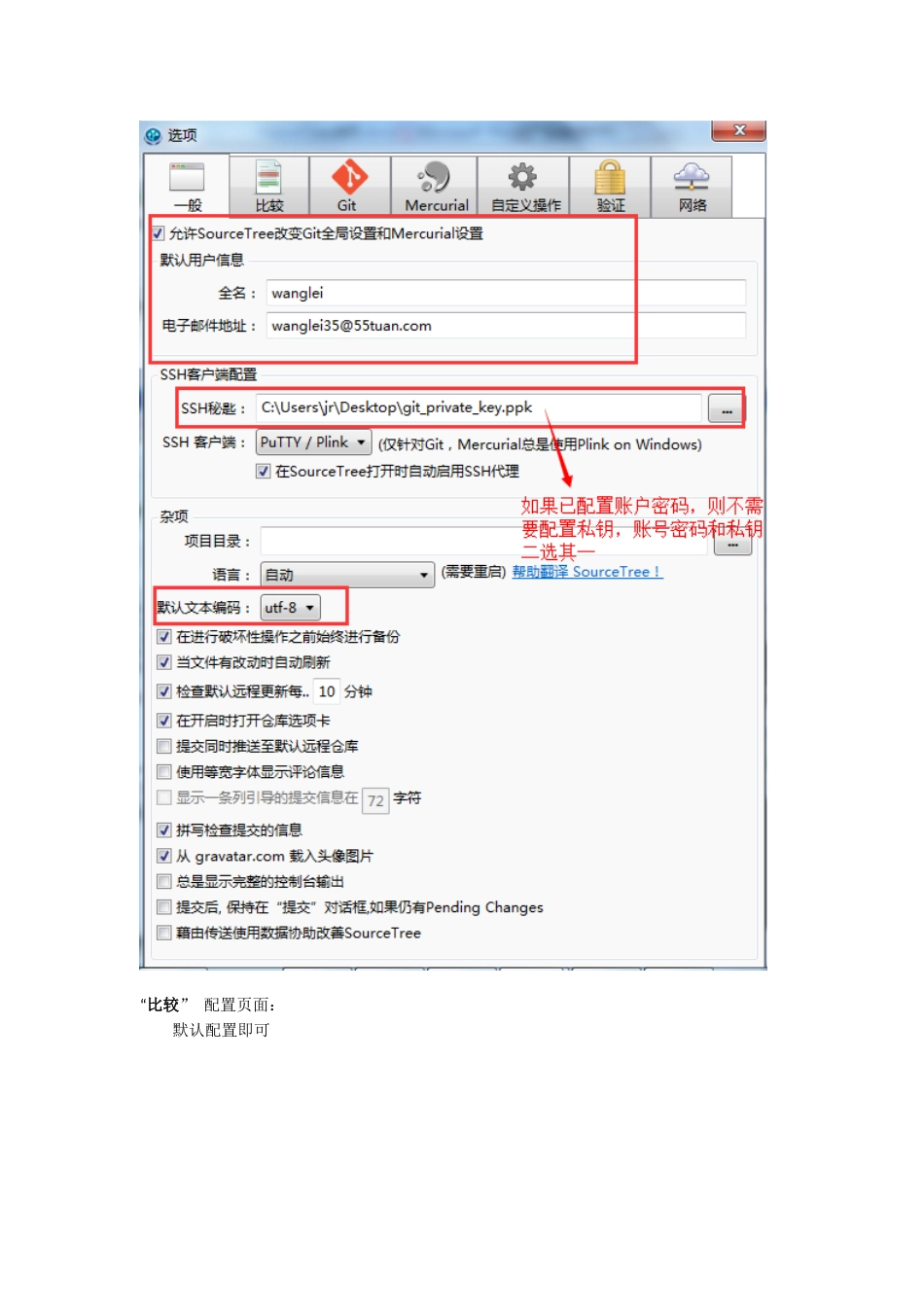
配置sourcetree打开sourcetree,点击“工具”>“选项”,如下图“一般”配置页面:除截图中红圈外,其他均是默认即可“比较”配置页面:默认配置即可“git”配置项:“合并时不要使用快进配置项,总是创建提交”---配置项意味着每次分支合并都会创建新的提交节点,推荐这样的使用方式“使用gitbash作为默认终端”–如果同时安装了sysmgit和gitbash时,此配置项生效,建议使用gitbash“验证”配置页面:此配置项用于添加远程服务器交互时的身份验证,采用“账号/密码”方式,如果前面已经配置了公钥私钥访问的方式,此配置项可以忽略二、配置gitlab添加SSHkey1
点击MyProfile2
点击SHHpulibckeys下面的AddPublicKeys3
点击key文本框下面的here4
出现添加SSH的示例三、sourcetree认证配置(秘钥和密码方式)1在桌面上打开GITBASH终端2
复制第一行中的复制到终端中,然后一直回车3
复制第二行中的到终端中,然后回车4
复制该段key到gitlab中然后将其中第二段以后的换行缩进,然后点击Save5
切换到SourceTree,选择Options然后在SHHClient选项中选择OpenSSH,其他的不需要修