Word中“自选图形”教学设计会宁一中王斌学会在word中插入自选图形
学会填充效果的设置,知道文本框的作用,掌握文本框的使用方法
分层法教学过程:一、提出任务1、学会用自选图形绘制常用图形
2、用自选图形绘制比较复杂的组合图形
3、制作公共场合禁止吸烟图标
二、分组操作(一)一般的同学完成一支香烟的绘制:【教师指导】绘制一支香烟的方法:(1)单击[自选图形],在弹出的菜单上选择[基本形状]中的圆柱形,在文档区单击并拖动鼠标,一个圆形柱就出来了
(2)、将鼠标指针移到黄色的控制点上,点住拖住,改变圆柱底面的形状
(3)、单击旋转按钮,圆柱的周围出现四个绿色的控制点
点住控制点拖动,将圆柱旋转到需要的角度
再次单击旋转按钮,取消旋转方式
(4)、单击复制按钮,再次单击粘贴按钮,复制一个圆柱
(5)、将复制出的圆柱缩短,做成香烟过滤嘴
单击“填充色”按钮右边的下拉式按钮,为过滤嘴选择土黄色,并将它移到另一个圆柱的头上
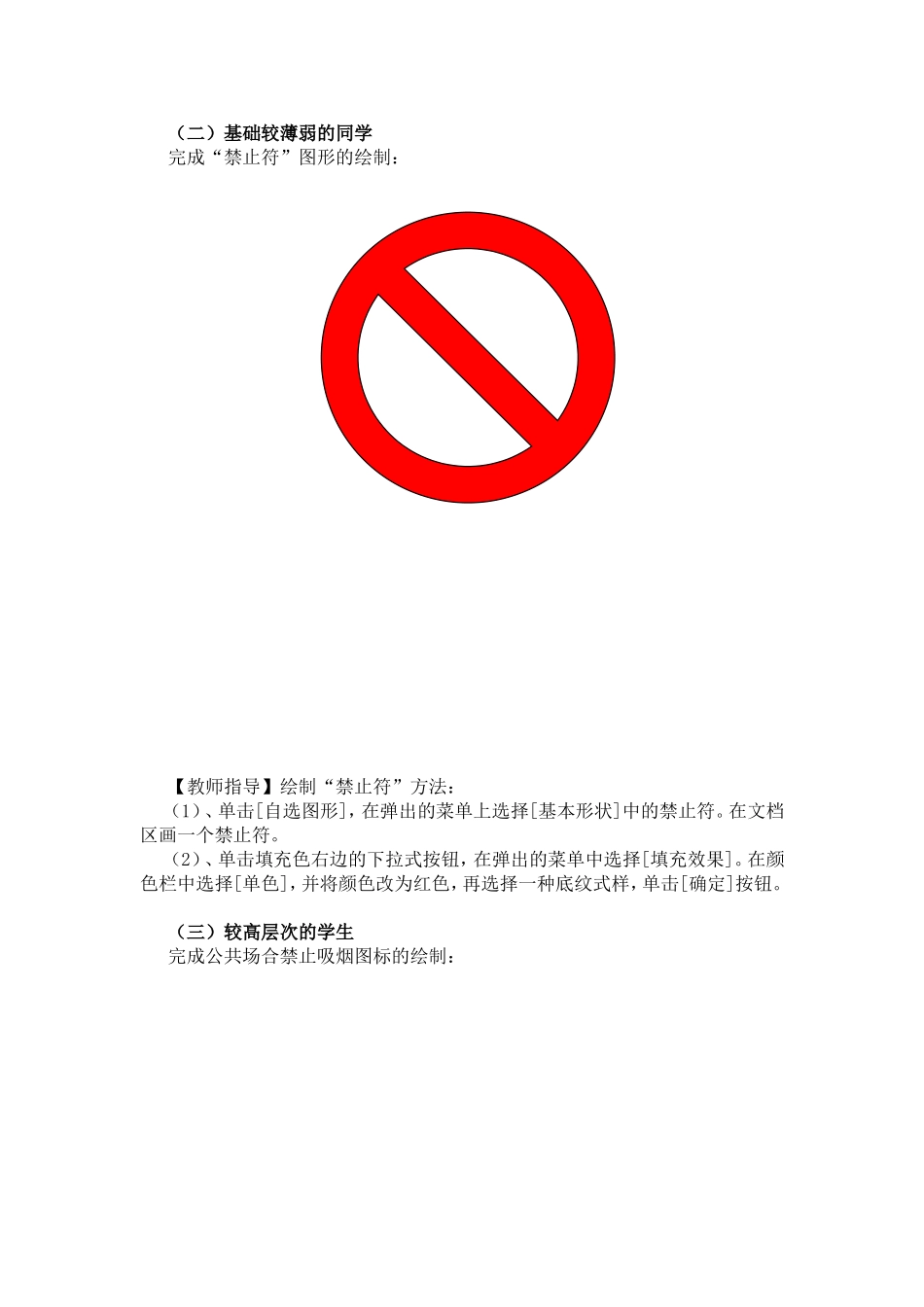
(二)基础较薄弱的同学完成“禁止符”图形的绘制:【教师指导】绘制“禁止符”方法:(1)、单击[自选图形],在弹出的菜单上选择[基本形状]中的禁止符
在文档区画一个禁止符
(2)、单击填充色右边的下拉式按钮,在弹出的菜单中选择[填充效果]
在颜色栏中选择[单色],并将颜色改为红色,再选择一种底纹式样,单击[确定]按钮
(三)较高层次的学生完成公共场合禁止吸烟图标的绘制:禁止吸烟【教师指导】综合以上两种方法,在此基础上添加文字
添加文字方法:为了使文字的位置调整起来更方便,我们用文本框来添加文字
(1)、单击文本框按钮,然后在禁烟标志的下方拖出一个文本框,输入禁止吸烟
设置好文字的字体和大小,移动文本框到合适的位置
(2)、在文本框的边线上单击以选中文本框,单击线条颜色按钮右边的下拉式按钮,选择[无线条色]
三、分层练习动动脑筋,根据自己的实际水平,发挥自己的想象力,