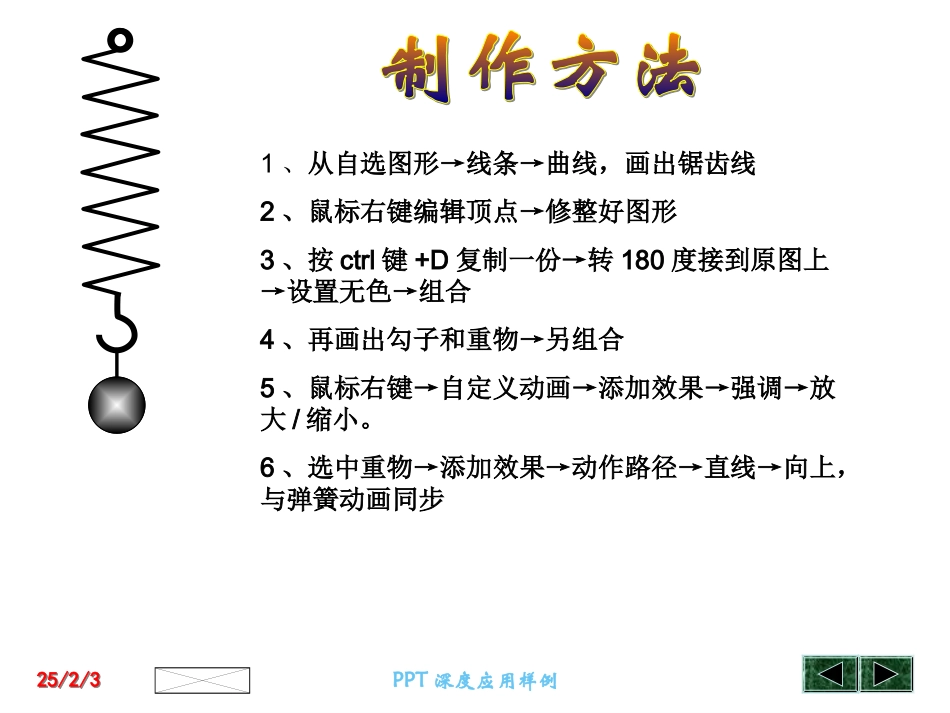
1PPT深度应用样例25/2/325/2/31、从自选图形→线条→曲线,画出锯齿线2、鼠标右键编辑顶点→修整好图形3、按ctrl键+D复制一份→转180度接到原图上→设置无色→组合4、再画出勾子和重物→另组合5、鼠标右键→自定义动画→添加效果→强调→放大/缩小
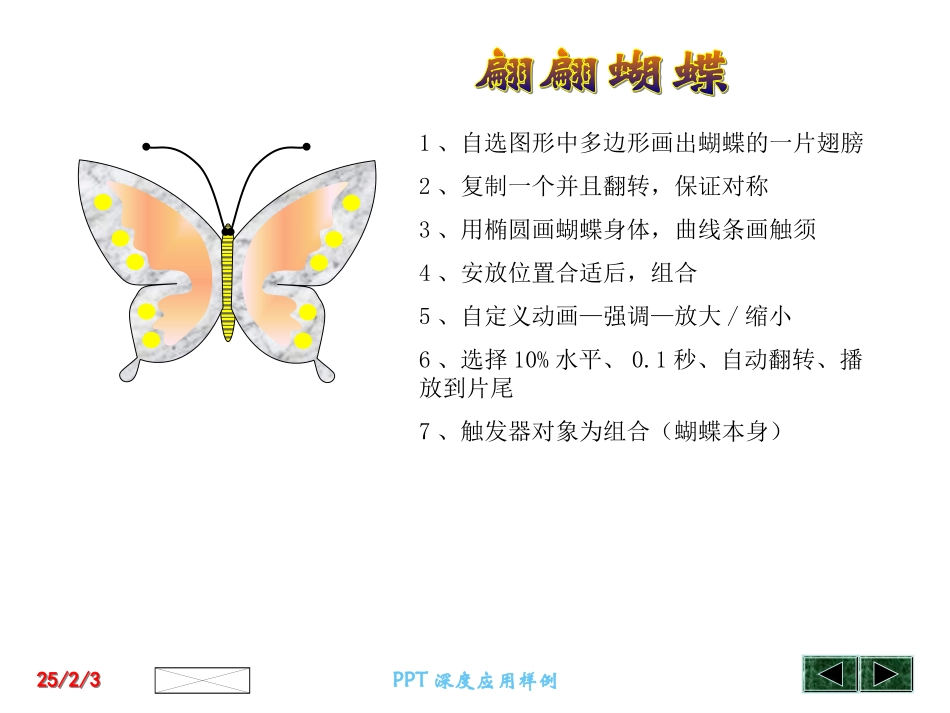
6、选中重物→添加效果→动作路径→直线→向上,与弹簧动画同步2PPT深度应用样例25/2/325/2/33PPT深度应用样例25/2/325/2/31、自选图形中多边形画出蝴蝶的一片翅膀2、复制一个并且翻转,保证对称3、用椭圆画蝴蝶身体,曲线条画触须4、安放位置合适后,组合5、自定义动画—强调—放大/缩小6、选择10%水平、0
1秒、自动翻转、播放到片尾7、触发器对象为组合(蝴蝶本身)4PPT深度应用样例25/2/325/2/35PPT深度应用样例25/2/325/2/3ABCABCCCABCABC1、画一个三角形,用文本框标上顶点字母,文本框C和三角形组合,再复制一个同样的图形2、右键单击第一个对象,设置自定义动画,使用“退出”中的“层叠”,方向为“到右侧”,3、选定第二个对象,设置自定义动画,使用“进入“中的“伸展”,方向为“自左侧”,开始时间为“上一项之后”7PPT深度应用样例25/2/325/2/38PPT深度应用样例25/2/325/2/39PPT深度应用样例25/2/325/2/3用鼠标点击矩形色块,可改变文字颜色