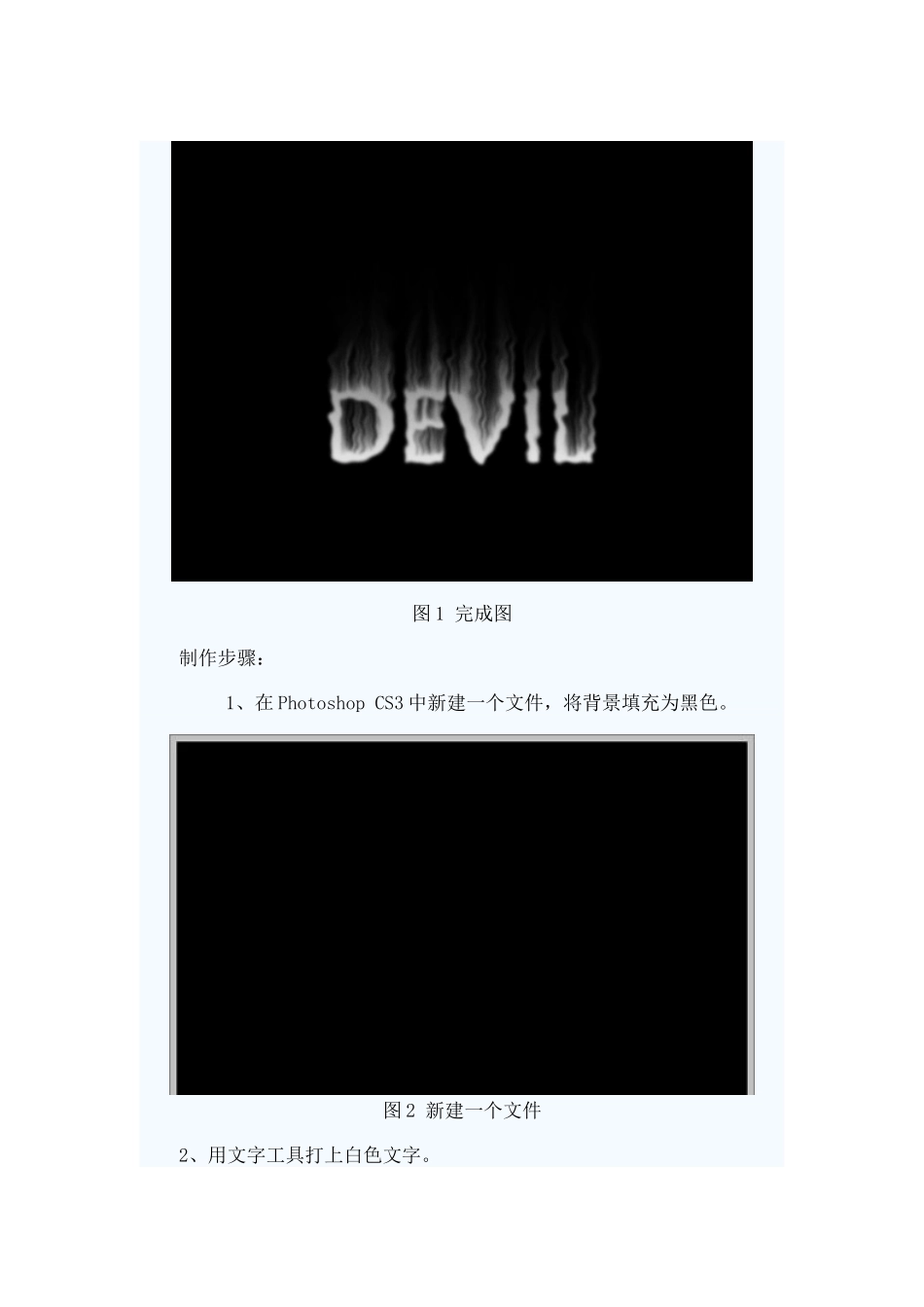
图1完成图制作步骤:1、在PhotoshopCS3中新建一个文件,将背景填充为黑色
图2新建一个文件2、用文字工具打上白色文字
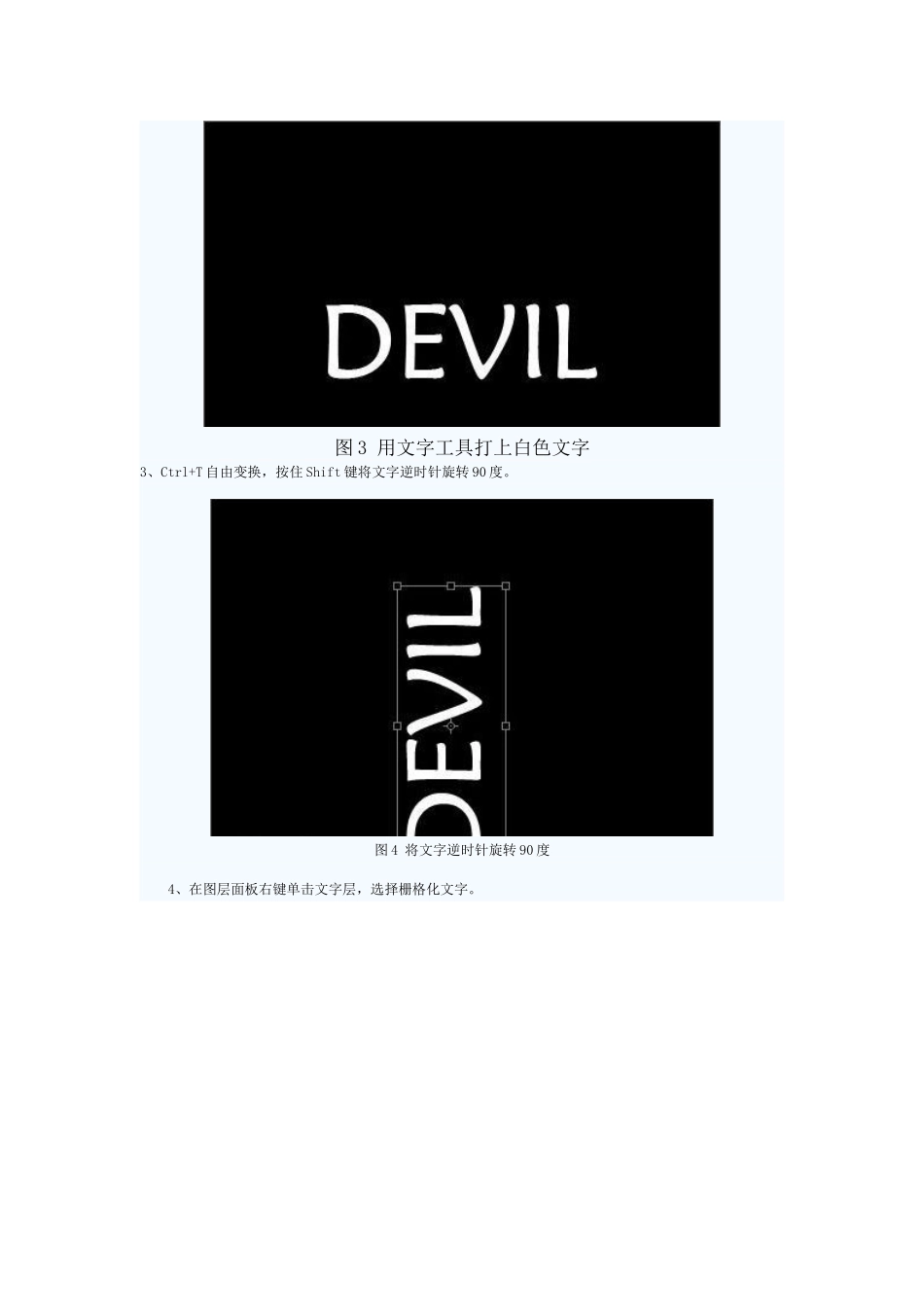
图3用文字工具打上白色文字3、Ctrl+T自由变换,按住Shift键将文字逆时针旋转90度
图4将文字逆时针旋转90度4、在图层面板右键单击文字层,选择栅格化文字
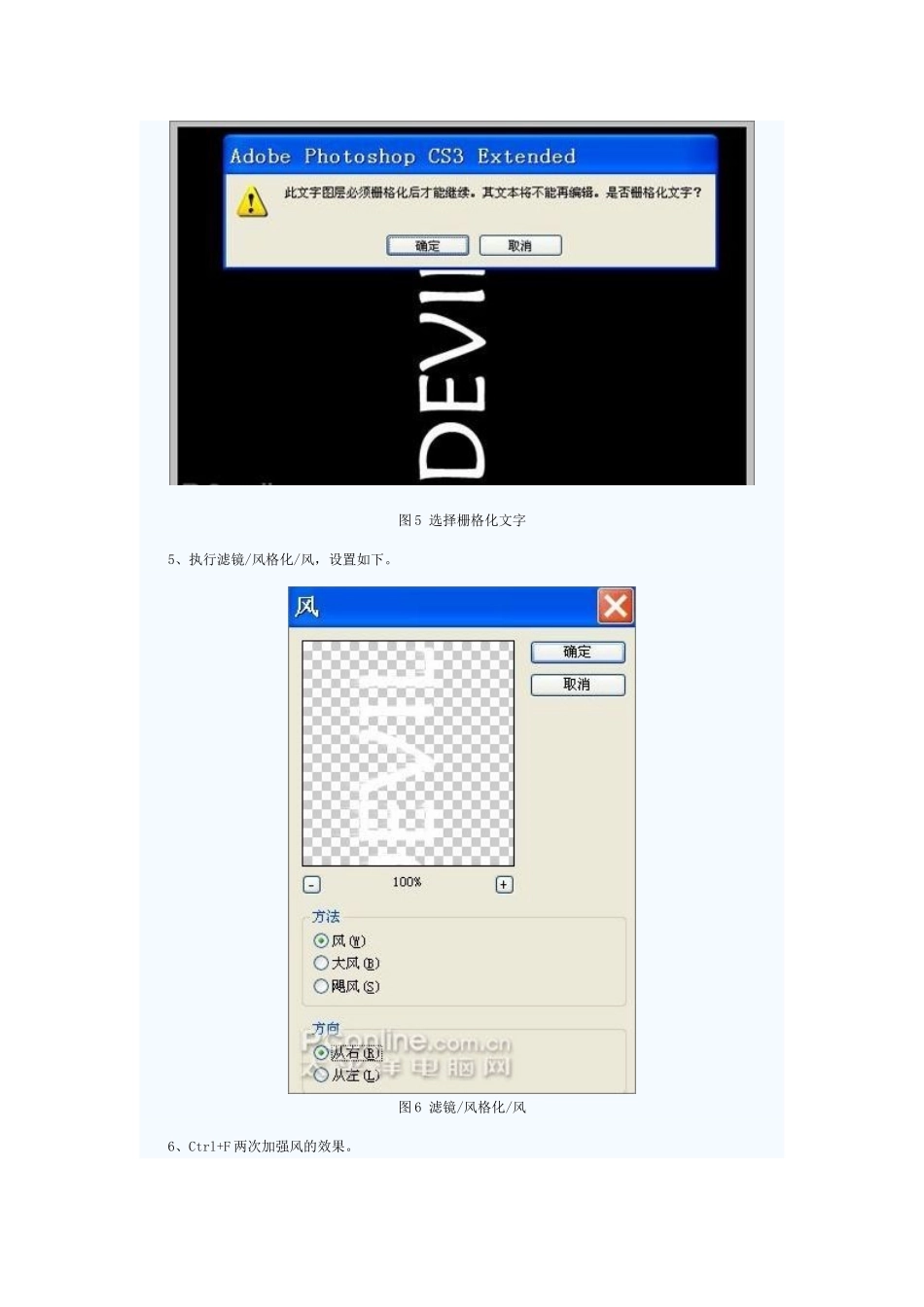
图5选择栅格化文字5、执行滤镜/风格化/风,设置如下
图6滤镜/风格化/风6、Ctrl+F两次加强风的效果
图7两次加强风的效果7、执行滤镜/扭曲/波纹,设置如下
图8执行滤镜/扭曲/波纹8、Ctrl+T将文字旋转回来,火焰形状基本完成
图9将文字旋转回来9、给文字上色
在图层面板单击红圈内按钮选择“色相/饱和度”调整
图10色相/饱和度10、勾选着色,将色相调整为40,饱和度调整为100,效果如下
图11饱和度图12效果11、Ctrl+J复制一个调整层,混合模式设为颜色减淡,火焰出现层次感,效果更真实
图13Ctrl+J复制一个调整层12、执行滤镜/模糊/高斯模糊1个像素左右,使火焰看起来不那么生硬
图14滤镜/模糊/高斯模糊图15效果13、Ctrl+J复制文字层,命名为文字2,隐藏原来的文字和调整层,点红圈内按钮给文字2添加蒙板
图16给文字2添加蒙板14、选择渐变工具,在蒙板上拉出一个从黑到白的线性渐变,就能遮住上部的火苗,使火焰看起来比较小
图17选择渐变工具15、在窗口菜单中勾选“动画”打开动画窗口,选择第一帧,显示时间设为0
2秒,在图层面板中隐藏文字层和色相调整层,只显示文字2和背景
图18在图层面板中隐藏文字层和色相调整层16、点红圈内复制按钮复制出第2帧,此帧只隐藏文字1
图19隐藏文字117、复制出第3帧,此帧只隐藏文字2
完成火焰燃烧的三个状态
图20复制出第3帧18、添加过渡效果
按住Ctrl键同时选中前两帧,点红圈内过渡按钮设置如下过渡
图21添加过渡效果19、