实验三、影像配准及矢量化 班级:资工 1 0 9 0 2 班 姓名:孙扬益 学号:2 0 0 9 0 1 3 6 7 日期:2 0 1 1 -1 0 -1 1 一、实验目的 1
利用影像配准(Georeferencing) 工具进行影像数据的地理配准 2
编辑器的使用(点要素、线要素、多边形要素的数字化)
注意:在基于ArcMap 的操作过程中请注意保存地图文档
二、实验准备 数据:昆明市西山区 普吉 地形图 1:10000 地形图――70011-1
Tif 软件准备: ArcGIS Desktop ---ArcMap 三、实验内容及步骤 第1 步 地形图的配准-加载数据和影像配准工具 所有图件扫描后都必须经过扫描配准,对扫描后的栅格图进行检查,以确保矢量化工作顺利进行
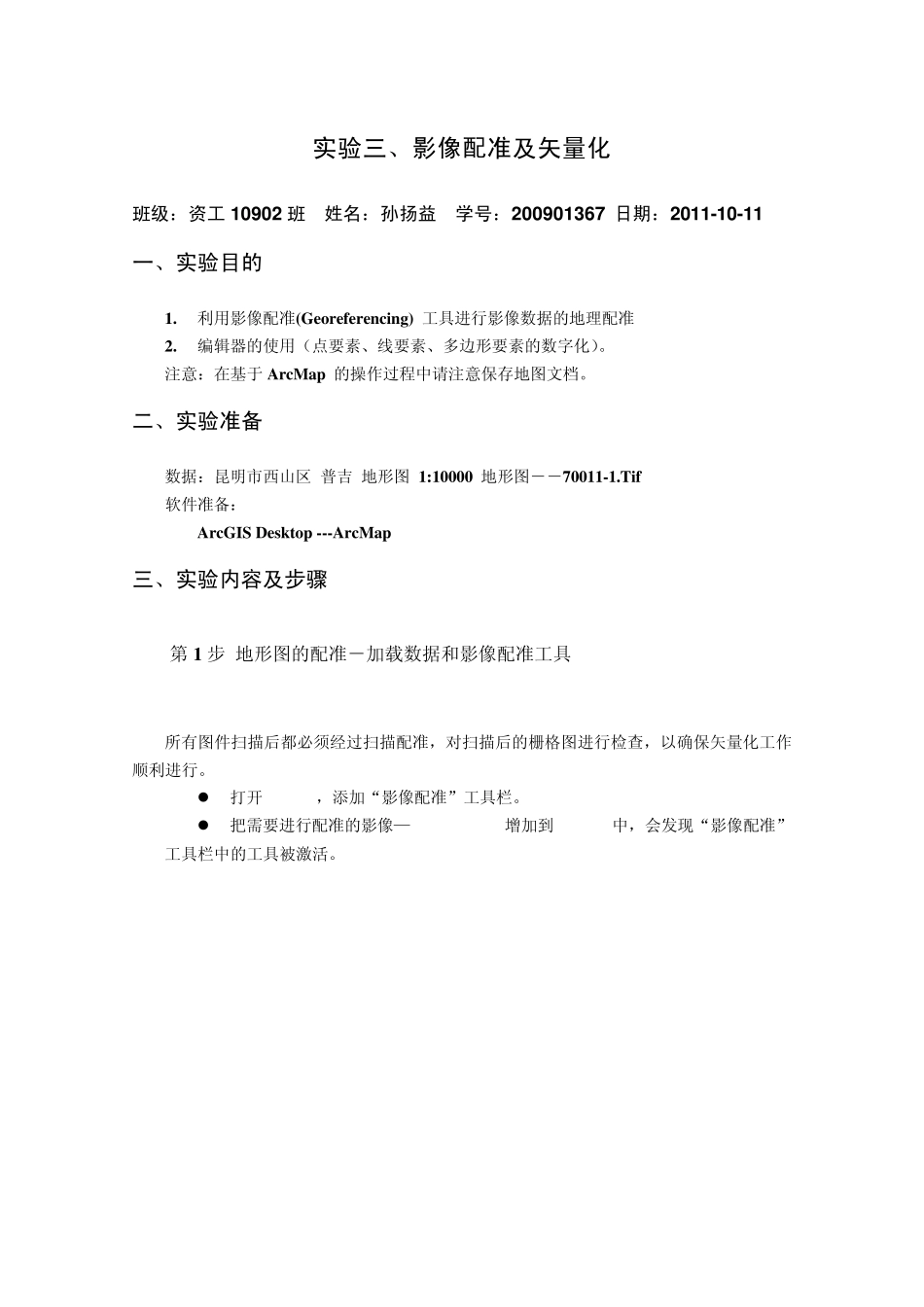
打开ArcMap,添加“影像配准”工具栏
把需要进行配准的影像—70011-1
TIF增加到 ArcMap中,会发现“影像配准”工具栏中的工具被激活
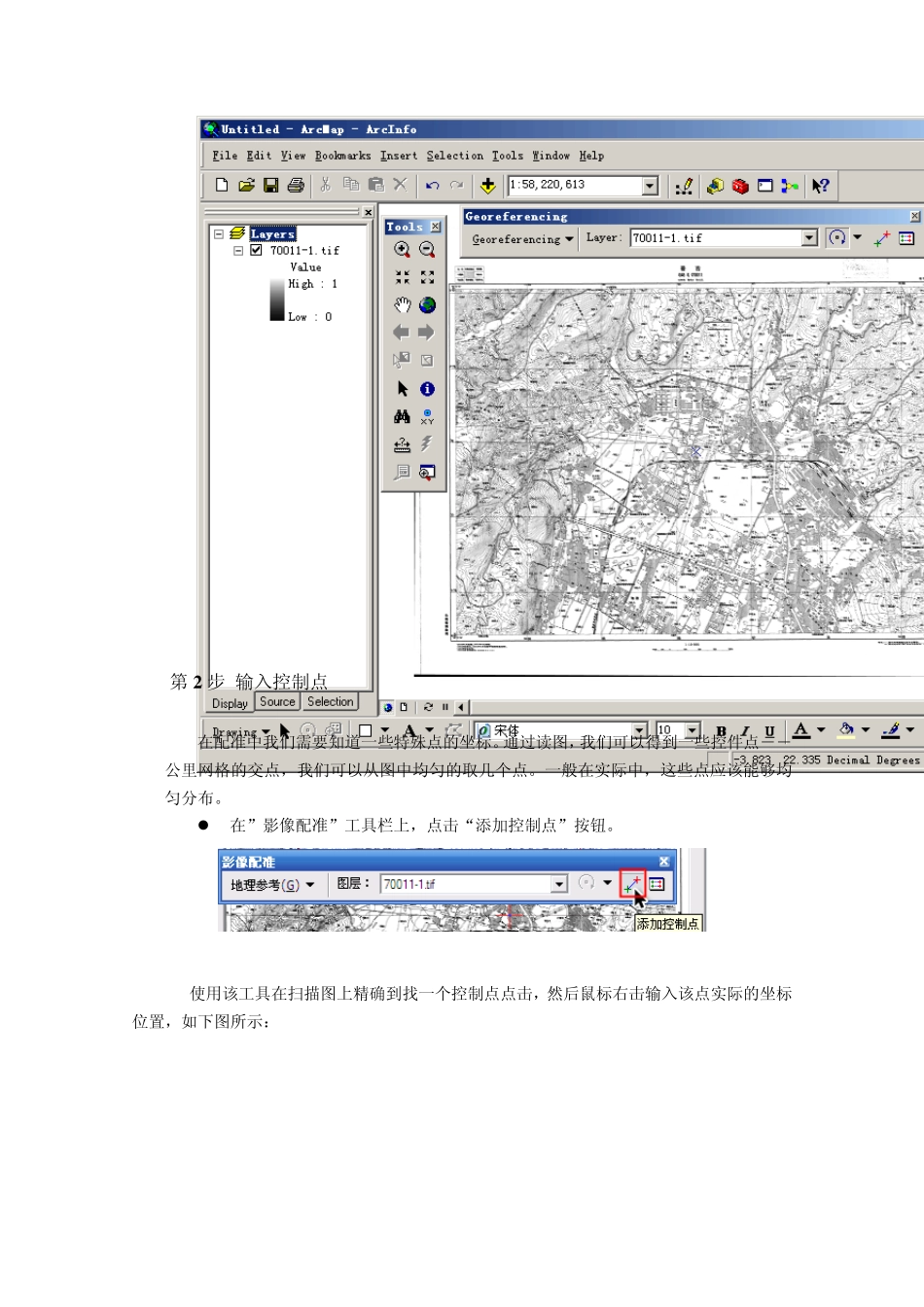
第2 步 输入控制点 在配准中我们需要知道一些特殊点的坐标
通过读图,我们可以得到一些控件点――公里网格的交点,我们可以从图中均匀的取几个点
一般在实际中,这些点应该能够均匀分布
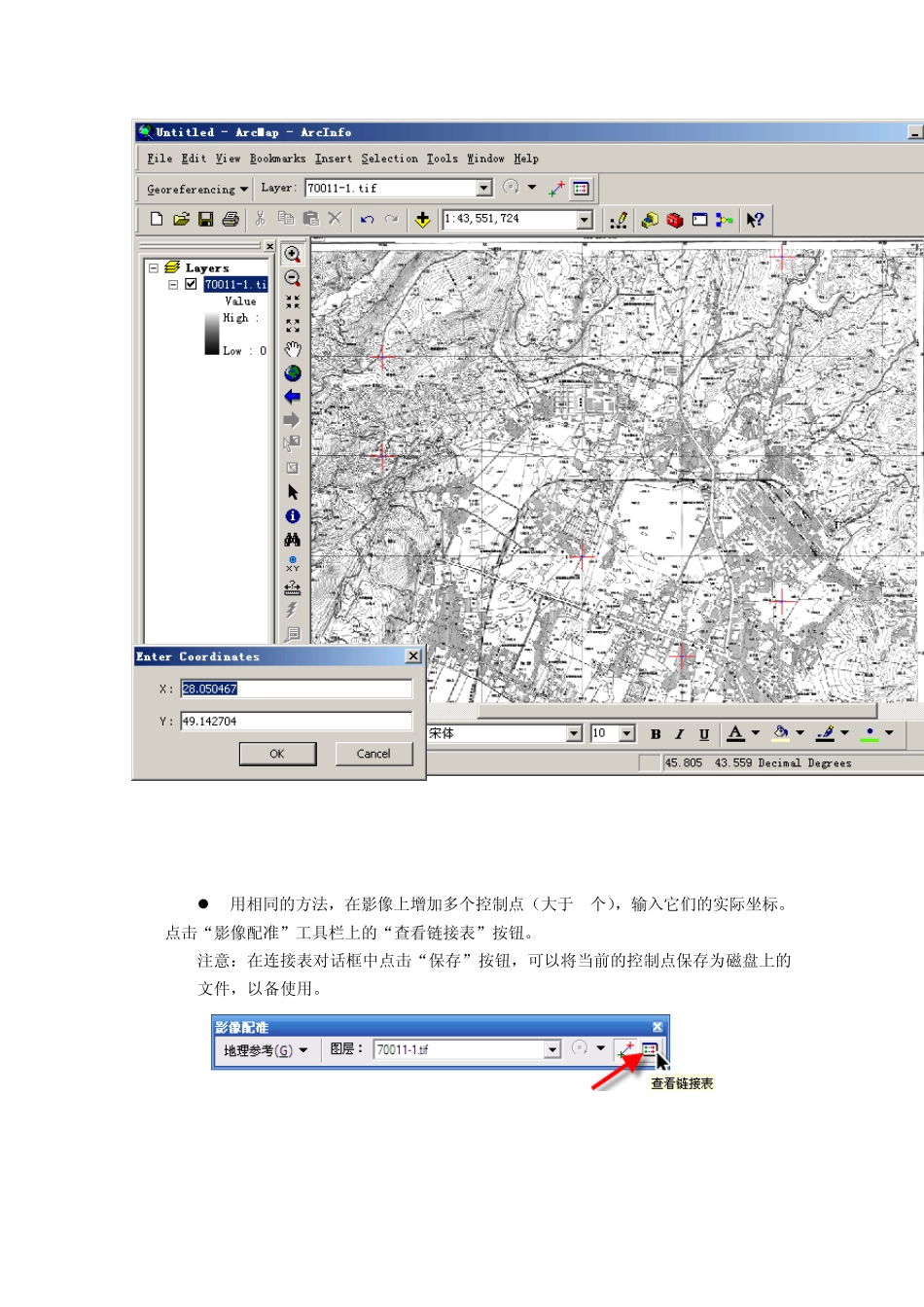
在”影像配准”工具栏上,点击“添加控制点”按钮
使用该工具在扫描图上精确到找一个控制点点击,然后鼠标右击输入该点实际的坐标位置,如下图所示: 用相同的方法,在影像上增加多个控制点(大于7个),输入它们的实际坐标
点击“影像配准”工具栏上的“查看链接表”按钮
注意:在连接表对话框中点击“保存”按钮,可以将当前的控制点保存为磁盘上的文件,以备使用
检查控制点的残差和RMS,删除残差特别大的控制点并重新选取控制点
转换方式设定为“二次多项式” 第 3 步 设定数据框的属性 增加所有控制点,并检查均方差(RMS)后,在”影像配准”菜单下,点击“更新显