教你如何用PHOTOSHOP 批量处理图片 大家辛苦拍好的图片可能都需要处理的 常用的软件有PHOTOSHOP,光影魔术手 大量的图片如果一张一张的处理,效率太低 这两件软件都有批量处理功能, 光影魔术手可能大家都知道如何使用 但PHOTOSHOP 可能不知道如何使用 今天就给大家分享下使用教程 一、前期准备: 在图片所在文件夹里添加一个文件夹,命名为“处理照片文件夹”,用来存放我们处理后的图片文件,这样就不会改变原始文件
二、在 PhotoShop 里进行批量处理设置: 1.在 PhotoShop 里打开要处理的图片文件,然后点击“窗口”菜单,打开“动作”面板
图1 选取“动作” 提示:如果原始图片的构图、色彩不够理想,可先对原始图片进行裁剪、色彩校正后再进行动作设置
2.点击“动作”面板右边的三角形按钮,在弹出菜单中选择“新动作”命令
图2 新动作 3.在“新动作”面板里为你的动作设置名称和快捷键
本例中动作名称为 “博客图片(横向)”,快捷键为“F2”
然后点击“记录”按钮,“动作”面板下边的 “开始记录” 圆形按钮将变成红色按下状态,PS 将记录下你的每个动作设置
图3 设置 调整图片大小,鼠标右键点击图片图片标题栏,选择“图像大小”命令,弹出“图像大小”设置面板,本例中我们将图片宽度设为700 像素,图片高度电脑会按比例自动缩小
图4 图像大小 5.通过增加画布宽度为画面添加边框
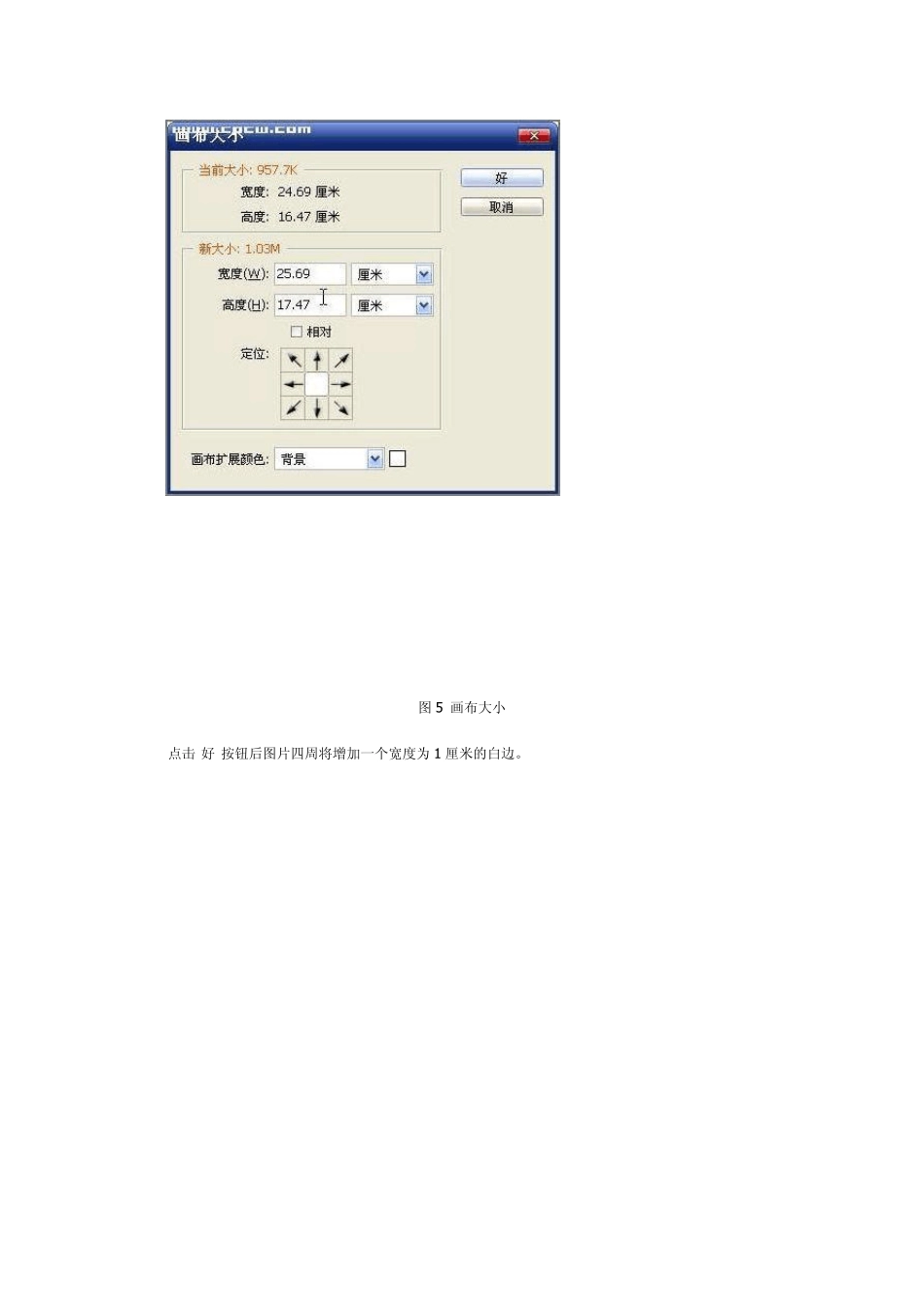
将“工具”面板中的背景色设为白色,鼠标右键点击图片图片标题栏,选择“画布大小”命令,弹出“画布大小”设置面板,本例中我们将图片宽度和高度各增加 1 厘米
图5 画布大小 点击“好”按钮后图片四周将增加一个宽度为1 厘米的白边
图6 加白边 6 .利用“文字工具”为图片添加个性签名
图7 添加个性签名 7.保存图片:打开“文件”菜单,点击“储存为”,在“储存为”面板中将图