磁盘阵列(IPSAN)挂载Windows 和Linux测试过程 测试设备型号:同有iSUM420G3,插入6 块1T SATA 硬盘
设置IP-SAN 2
配置Windows/Linux客户端 一、设置IP-SAN 通过IE 输入IP-SAN 管理口IP,192
200,用户名Administrator,密码:password
(1)创建磁盘阵列
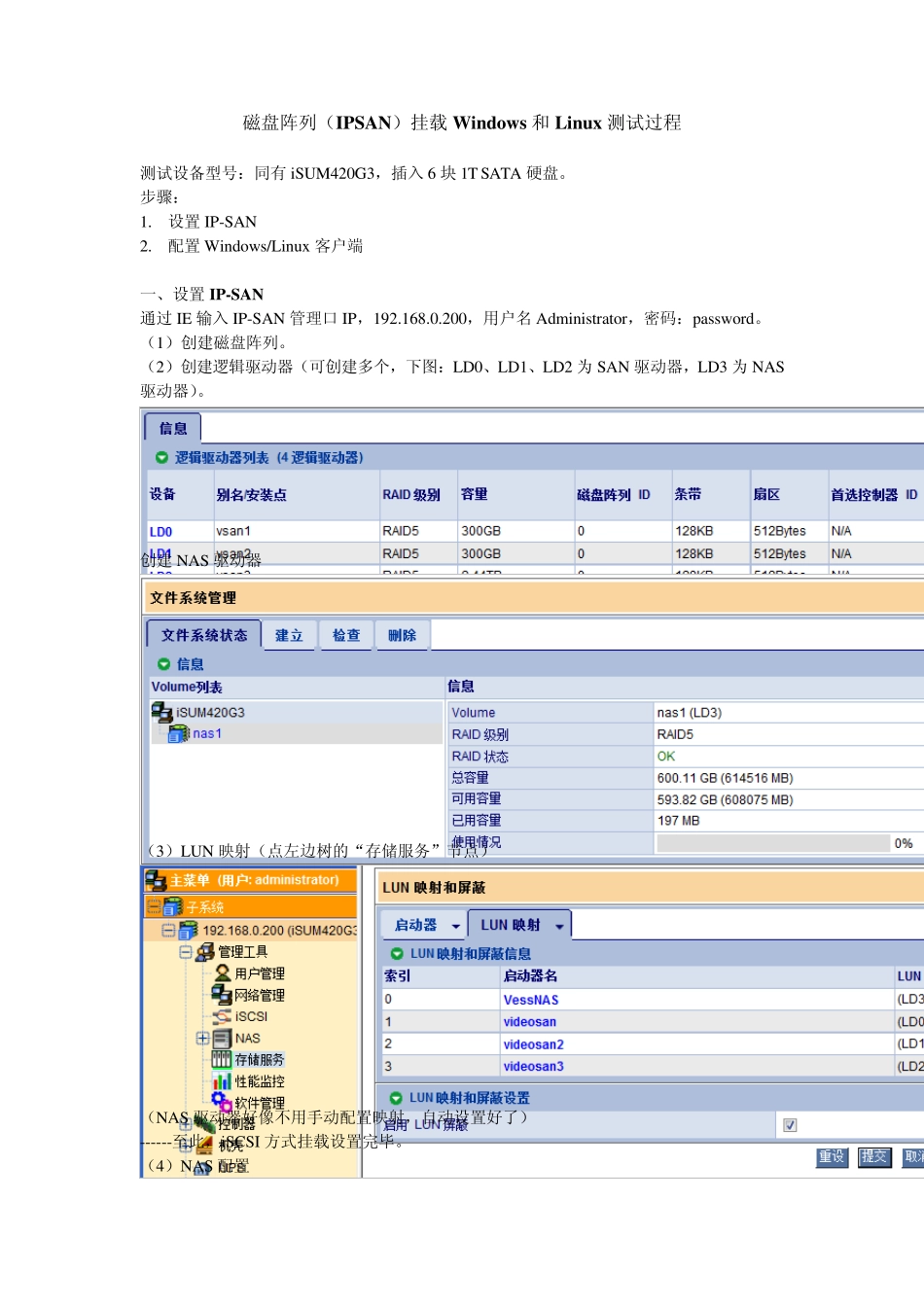
(2)创建逻辑驱动器(可创建多个,下图:LD0、LD1、LD2 为SAN 驱动器,LD3 为NAS驱动器)
创建NAS 驱动器 (3)LUN 映射(点左边树的“存储服务”节点) (NAS 驱动器好像不用手动配置映射,自动设置好了) ------至此,iSCSI 方式挂载设置完毕
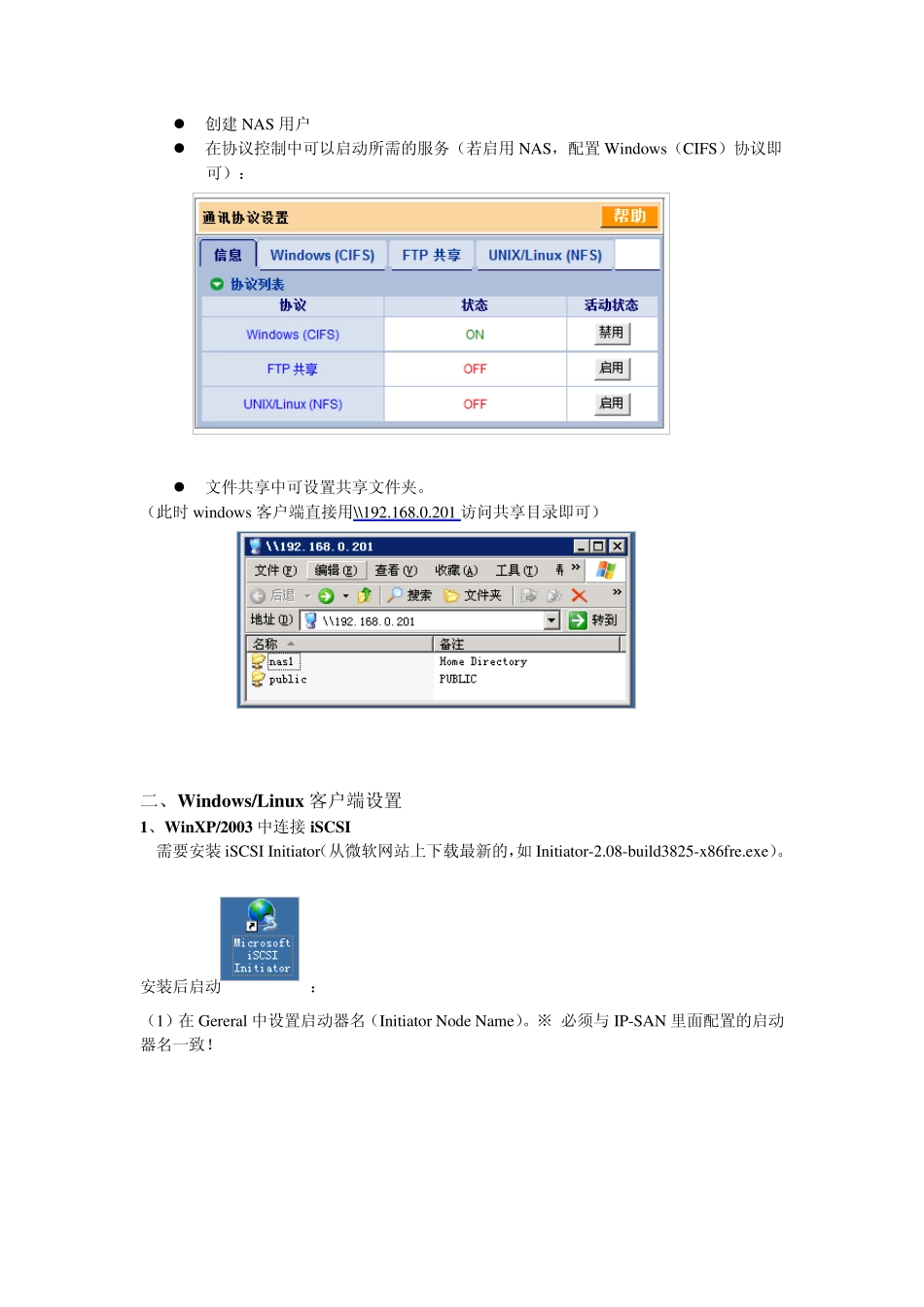
(4)NAS 配置 创建NAS 用户 在协议控制中可以启动所需的服务(若启用NAS,配置Windows(CIFS)协议即可): 文件共享中可设置共享文件夹
(此时windows 客户端直接用\\192
201 访问共享目录即可) 二、Windows/Linux客户端设置 1、WinXP/2003 中连接iSCSI 需要安装iSCSI Initiator(从微软网站上下载最新的,如Initiator-2
08-build3825-x86fre
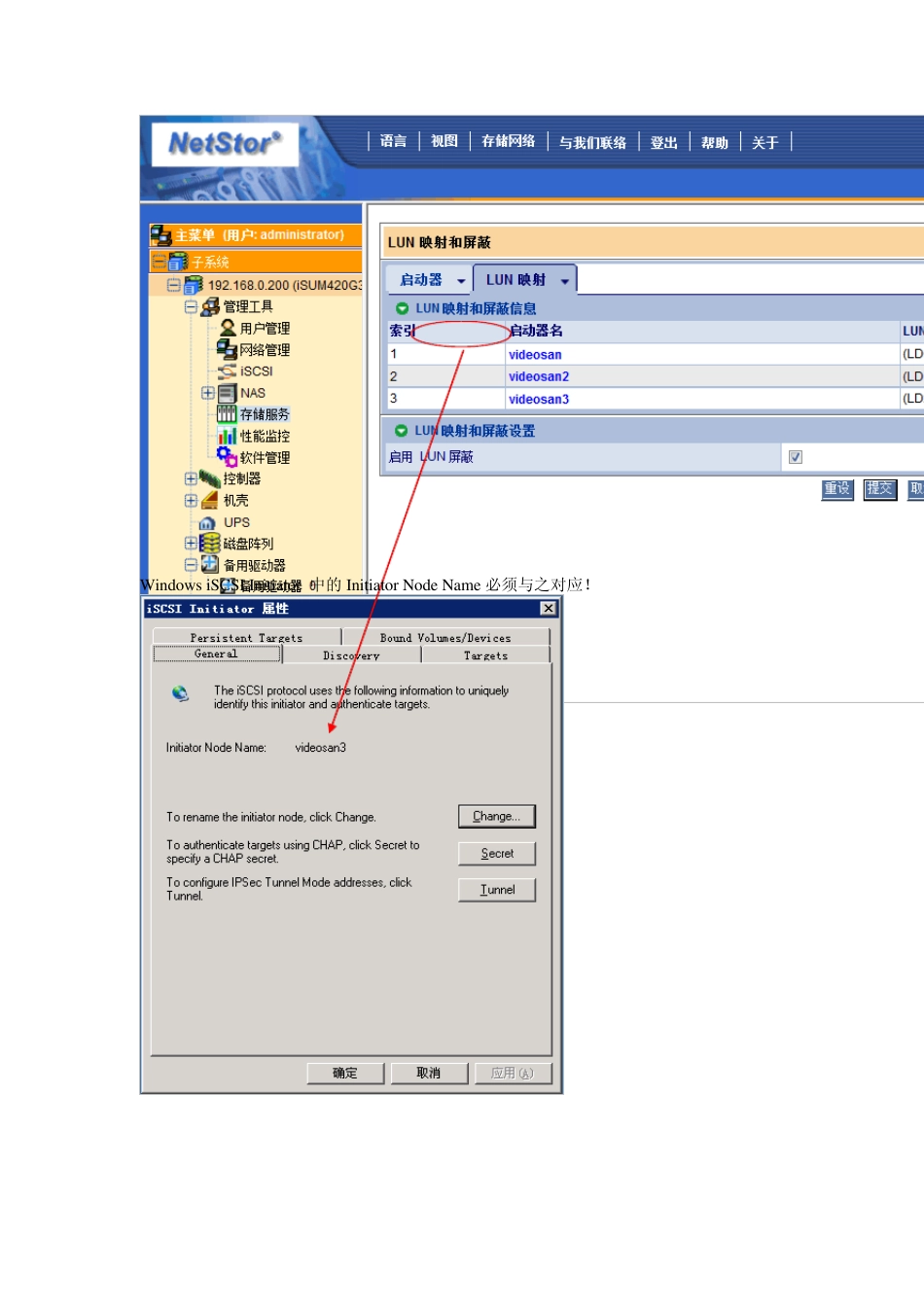
安装后启动: (1)在Gereral 中设置启动器名(Initiator Node Name)
※ 必须与 IP-SAN 里面配置的启动器名一致
Window s iSCSI Initiator 中的Initiator Node Name 必须与之对应
(2)Discov ery 中输入IP-SAN 数据口IP
也可以点 Adv anced 设置相关信息: (3)在 target 页面中连接
(4)在Window s 管理→磁盘管理中可