PPT课堂个性模板的打造PowerPoint2003安装时一般自带十几种模板,学生上课看了无数遍,自己不腻,学生也腻了;网上也有许多现成的幻灯片模板可以下载,但是要找到完全适合自己教学需要的,也并非那么容易
如果能够自己动手制作一个漂亮的模板,不但能达到吸引观众的效果,而且还可以免去制作幻灯片前对模板精挑细选的麻烦
为此,笔者上网查阅相关资料,并亲身体验动手实践,根据对PPT模板制作过程中的认识,希望能对有相同需求的朋友们有所帮助
第一步——新建PPT模板文件首先启动PowerPoint2003,新建一个空白文件,进入“视图→母版→幻灯片母板”,接着点击“幻灯片母版视图”工具栏的第二个按钮“插入新标题母版”,左侧就会显示该母版现在有两页,其中第二页是标题母版,第一页是内容母版
最后点击“保存”,“保存类型”选择“演示文稿设计模板”,就有了一个空白的幻灯片模板
(如图所示)接下来的工作就是发挥自己的聪明才智,在空白模板上加工制作出属于自己的个性模板了
第二步——制作课件标题模板课件标题出示时要求简洁大方,播放时不能出现由于字体的颜色与背景的颜色混为一体导致字迹模糊不清现象
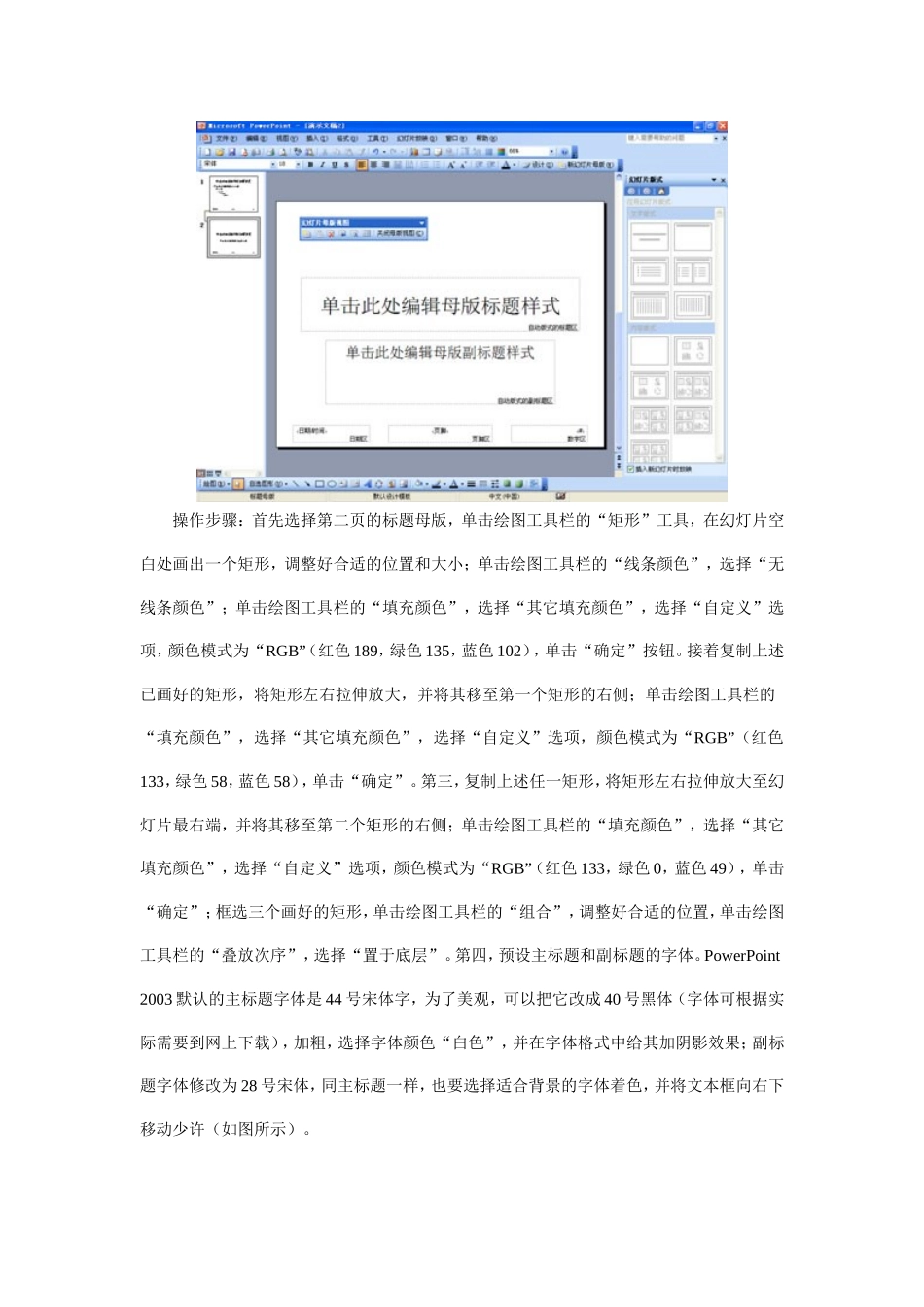
操作步骤:首先选择第二页的标题母版,单击绘图工具栏的“矩形”工具,在幻灯片空白处画出一个矩形,调整好合适的位置和大小;单击绘图工具栏的“线条颜色”,选择“无线条颜色”;单击绘图工具栏的“填充颜色”,选择“其它填充颜色”,选择“自定义”选项,颜色模式为“RGB”(红色189,绿色135,蓝色102),单击“确定”按钮
接着复制上述已画好的矩形,将矩形左右拉伸放大,并将其移至第一个矩形的右侧;单击绘图工具栏的“填充颜色”,选择“其它填充颜色”,选择“自定义”选项,颜色模式为“RGB”(红色133,绿色58,蓝色58),单击“确定”
第三,复制上述任一矩形,将矩形左右拉伸放大至幻灯片最右端,并将其移至第二个矩形的