第十二课奇妙的“放大”与“选定”教学目标:1、掌握“放大”工具的使用方法
2、掌握用不同的方法对图形的“选定”
3、图形的移动与组合
4、培养学生操作电脑的良好习惯
教学重难点:灵活的使用“放大”工具和“选定”工具作图
教学过程:一、导入同学们昨天老师在使用画图程序画图时遇到了个难题,谁帮忙给处理下
出示:小红花(演示不能填充的问题
)谁能帮忙给找下出现这种现象,问题出在什么哪儿
任务一:“放大”工具的使用方法怎样才能快速的找到缺口并做好修复呢
谁能演示说明“放大”工具怎么用
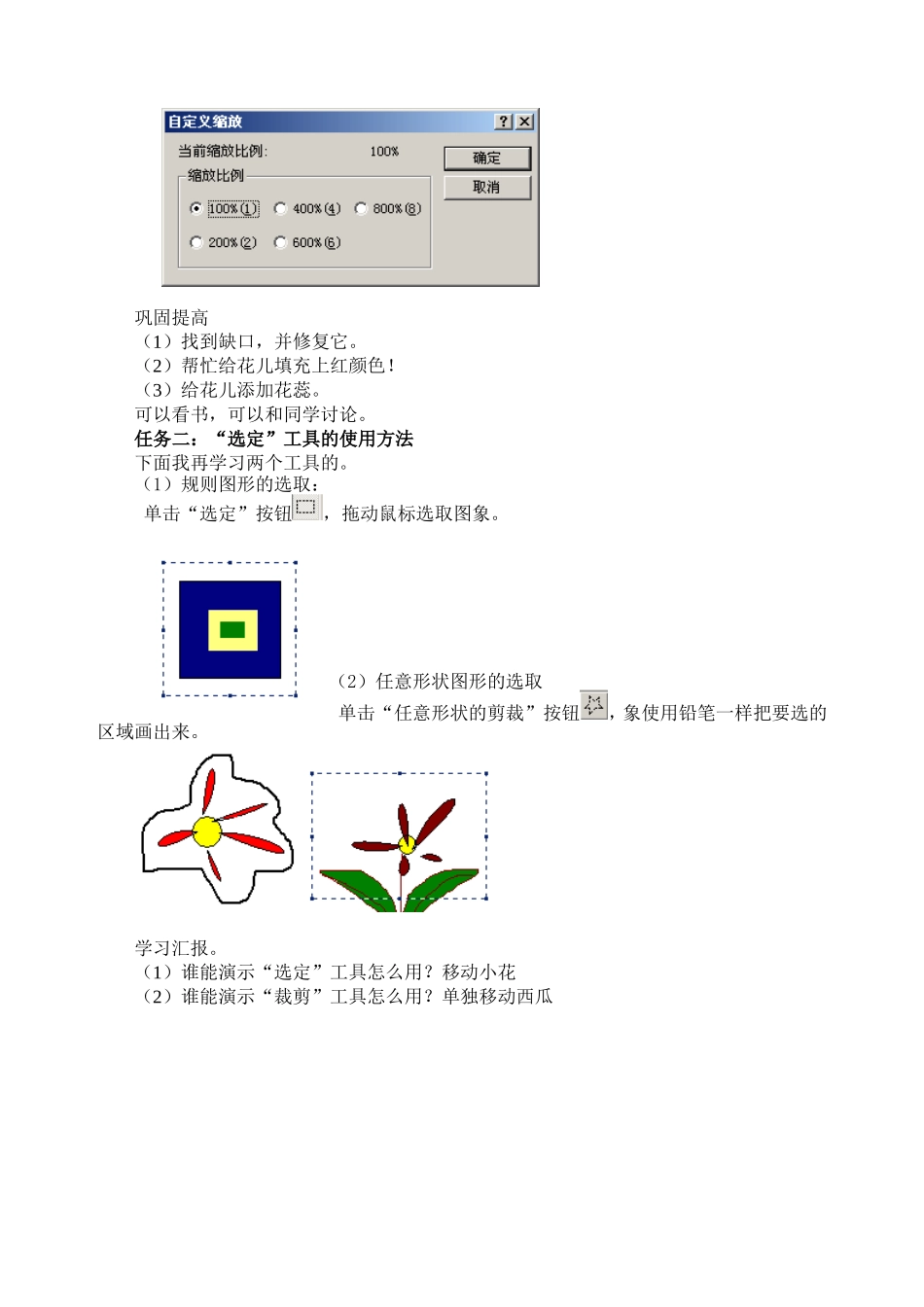
(用演示放大素材)通过菜单“查看”,不但可以打开或关闭程序中各个工具栏,而且在下拉菜单中单击“缩放”可以对图形进行放大和还原操作
巩固提高(1)找到缺口,并修复它
(2)帮忙给花儿填充上红颜色
(3)给花儿添加花蕊
可以看书,可以和同学讨论
任务二:“选定”工具的使用方法下面我再学习两个工具的
(1)规则图形的选取:单击“选定”按钮,拖动鼠标选取图象
(2)任意形状图形的选取单击“任意形状的剪裁”按钮,象使用铅笔一样把要选的区域画出来
(1)谁能演示“选定”工具怎么用
移动小花(2)谁能演示“裁剪”工具怎么用
单独移动西瓜任务三:图形的移动与组合3、巩固知识(1)将图11
8变成图11
可以看书,可以和同学讨论
(2)“透明”与“不透明”练习:(一)填空1、针对图形的细微之处,改变图形的颜色或修改图形有困难时,我们可以用工具栏中的()工具来完成
2、选择使用“放大”工具时,下面的工具状态框中有()种显示状态
(二)选择题1、在“选定”虚线框上有()个控制点
A、10B、8C、6D、42、用选定工具选取图像时,会出现一个()
不透明透明A、虚线框B、实线框C、直线框D、曲线框3、我们可以在()找到“放大”工具
A、颜色盒中B、编辑中C、工具箱中D、标题栏中(三)操作题:制作阴影字